BEPRO Space
BEPROエディター
ケルベロス
ログイン&サインアップ
リクエスト・マッチ分析
0
BEPROスペース
基本パッケージ
全ユーザー
ライブラリとは何ですか?
ライブラリについて学びましょう
ライブラリは映像やファイルを保存するスペースであり、特定のフォルダにチームメンバーを共同編集者として指定して共有することも可能です。
ここではライブラリページの基本構成について簡単に説明します。
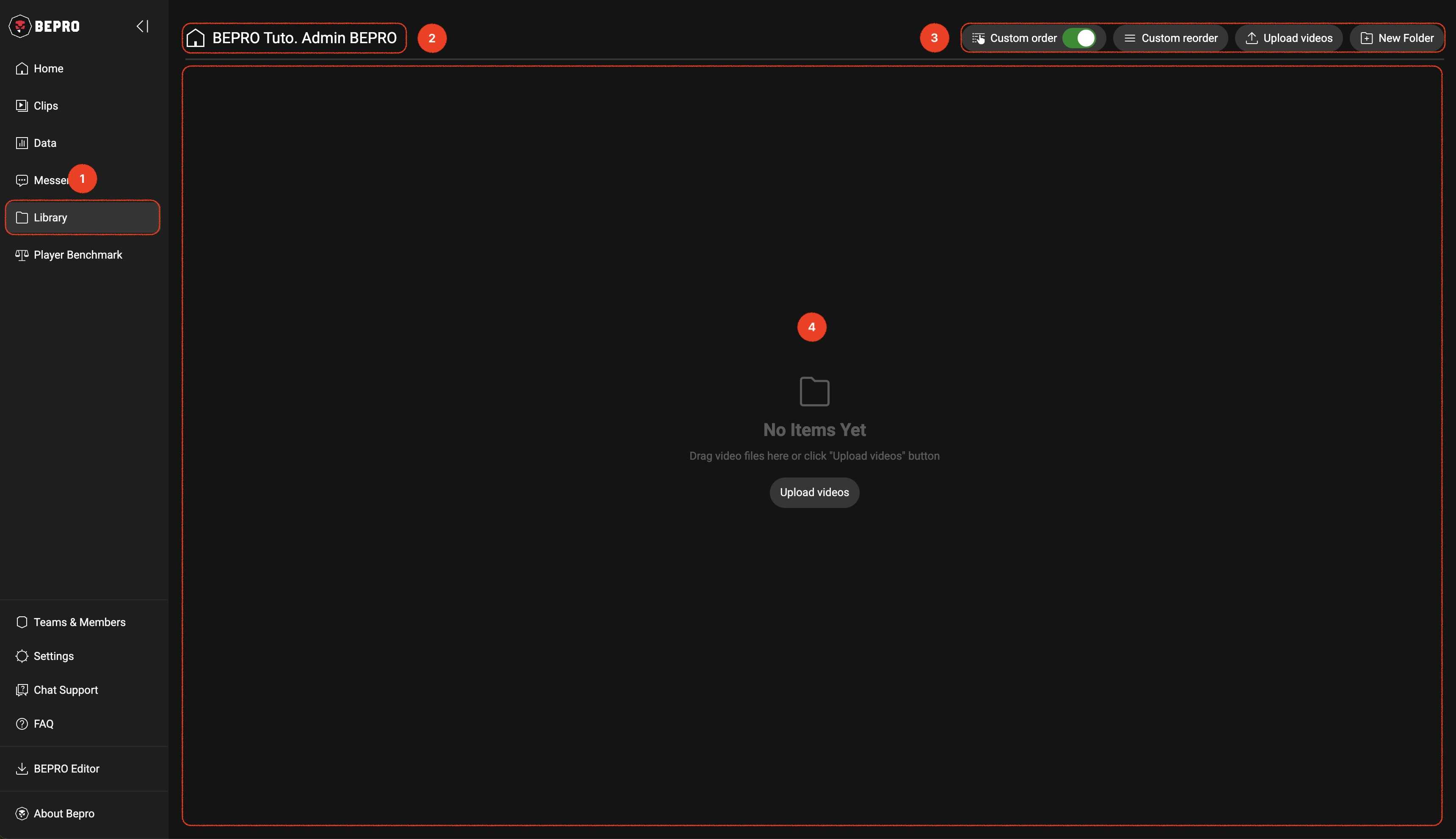
1. ライブラリページにアクセス
サイドバーから「ライブラリ」メニューを選択すると、ライブラリページにアクセスできます。
2. 現在のフォルダ名
現在のフォルダ名は、ライブラリページ左上に表示されます。
トップレベルフォルダでは自分の名前が、サブフォルダに入るとそのフォルダ名と戻るボタンが表示されます。
3. アクションボタンエリア
右上には順番に並び替え、動画アップロード、新規フォルダなどのメニューがあります。
順番に並び替え
ライブラリの項目は基本的にテーブル形式で、名前・動画時間・作成日・所有者・種類の5つの列で構成されています。
各列で昇順/降順の並び替えができますが、好みの順にしたい場合は「順番に並び替え」を使用します。
動画アップロード
BEPROスペースで動画を視聴しながらライブラリに保存できますが、直接アップロードすることも可能です。ただし、チーム内の「ビューワー」権限で、管理者がアップロードを制限している場合、ボタンは表示されません。
4. ライブラリ項目エリア
フォルダと映像の項目がこのエリアに表示されます。