BEPRO Space
BEPROエディター
ケルベロス
ログイン&サインアップ
リクエスト・マッチ分析
0
BEPROスペース
高度
スタッフ以上
試合時間の設定
スコアボードに表示する試合時間を設定しましょう
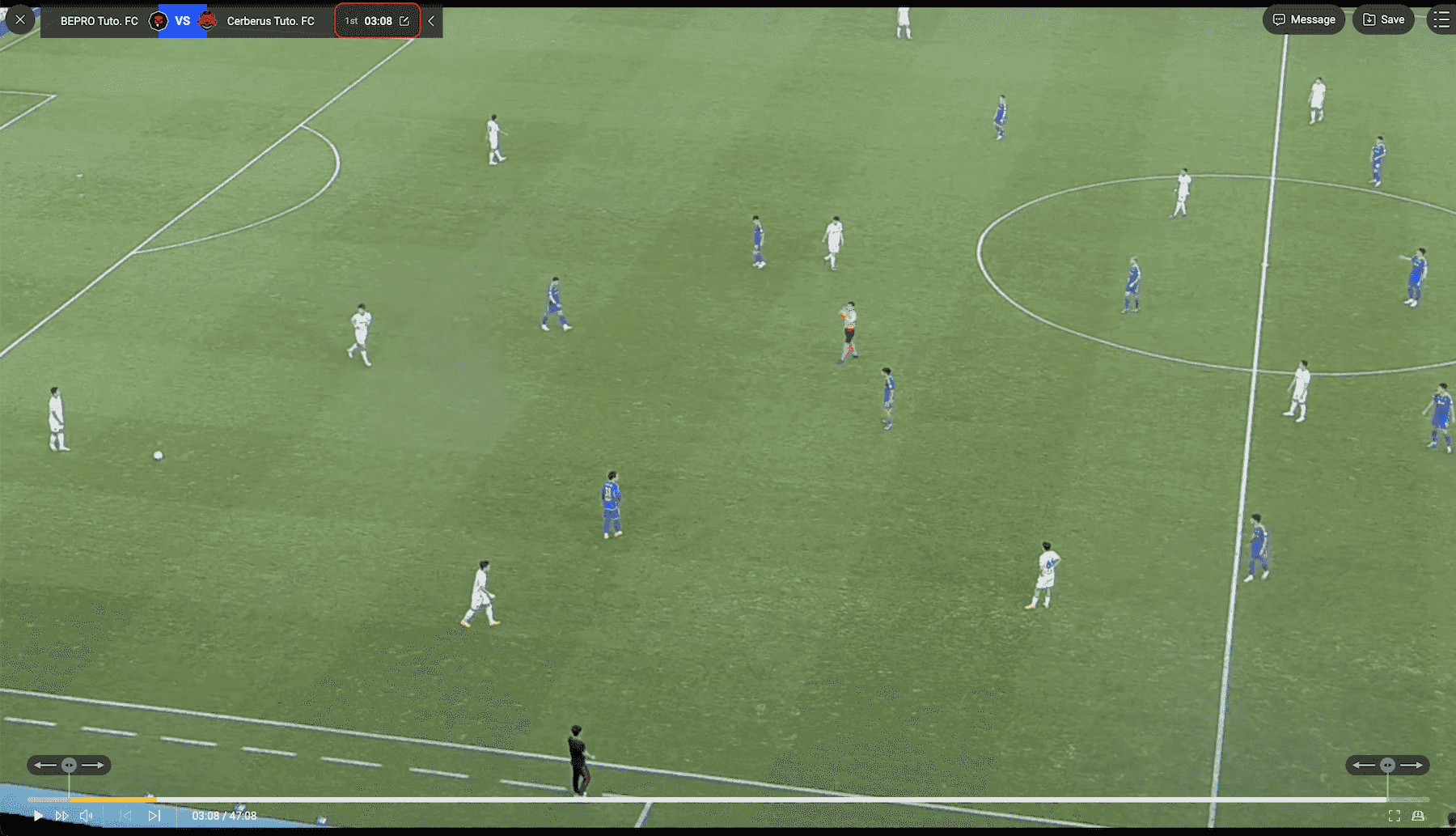
直接アップロードした試合動画には、デフォルトで試合時間が表示されません。
ただし、「試合時間を設定」機能を使えば、スコアボードに時間を表示できます。
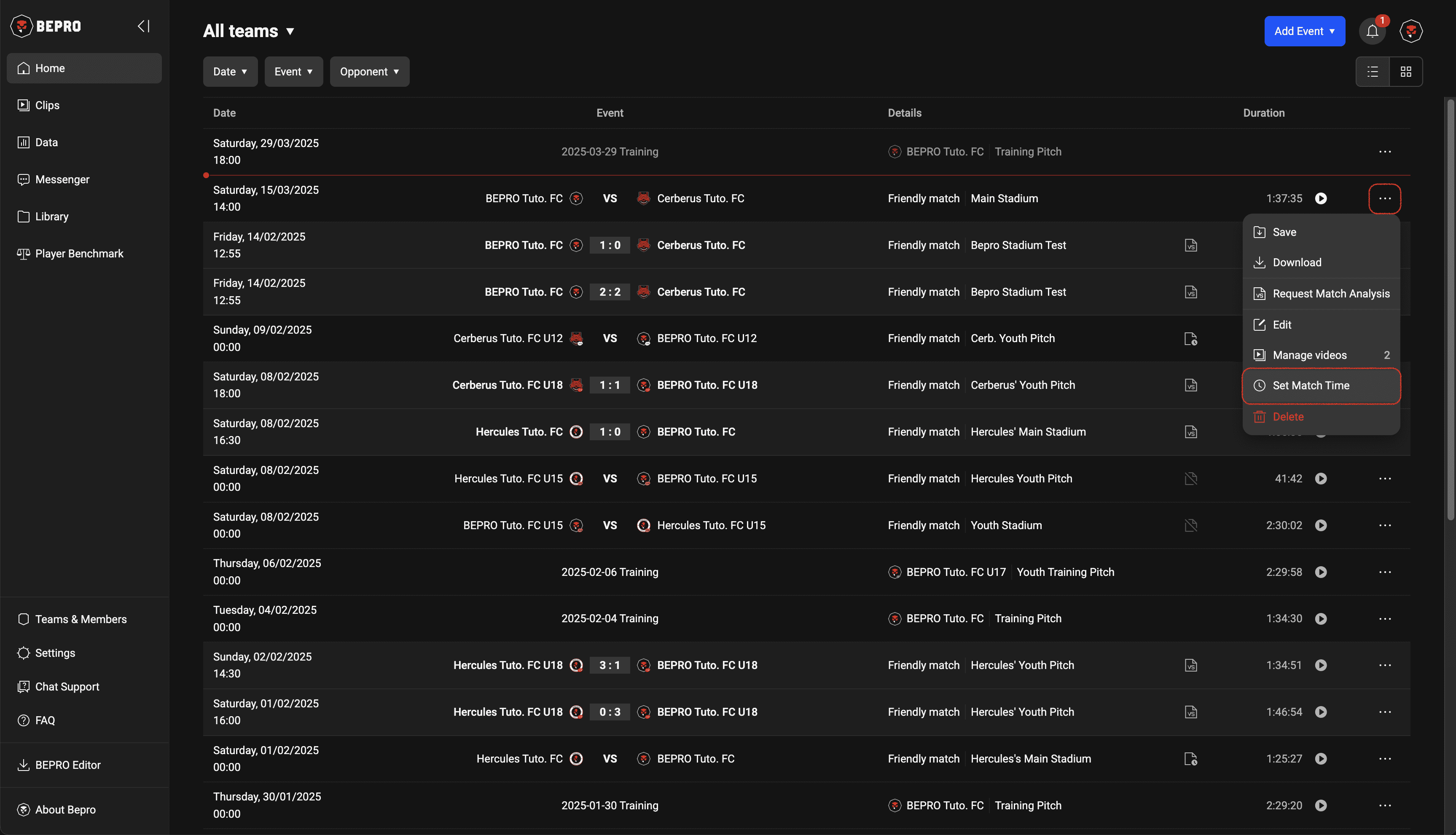
対象の試合で「その他」ボタンを押し、「試合時間を設定」メニューを選択してください。
「試合時間を設定」は、試合の進行・停止のタイミングを入力する機能です。
撮影が開始前から行われたり、休憩が長くなることも多いため、不要な部分を取り除くのにも便利です。
再生バーの上に時間入力パネルが表示されます。
任意のタイミングで「追加」を押して試合時間を入力できます。
「タイミング概要」パネルでは、入力済みの時間を一目で確認できます。
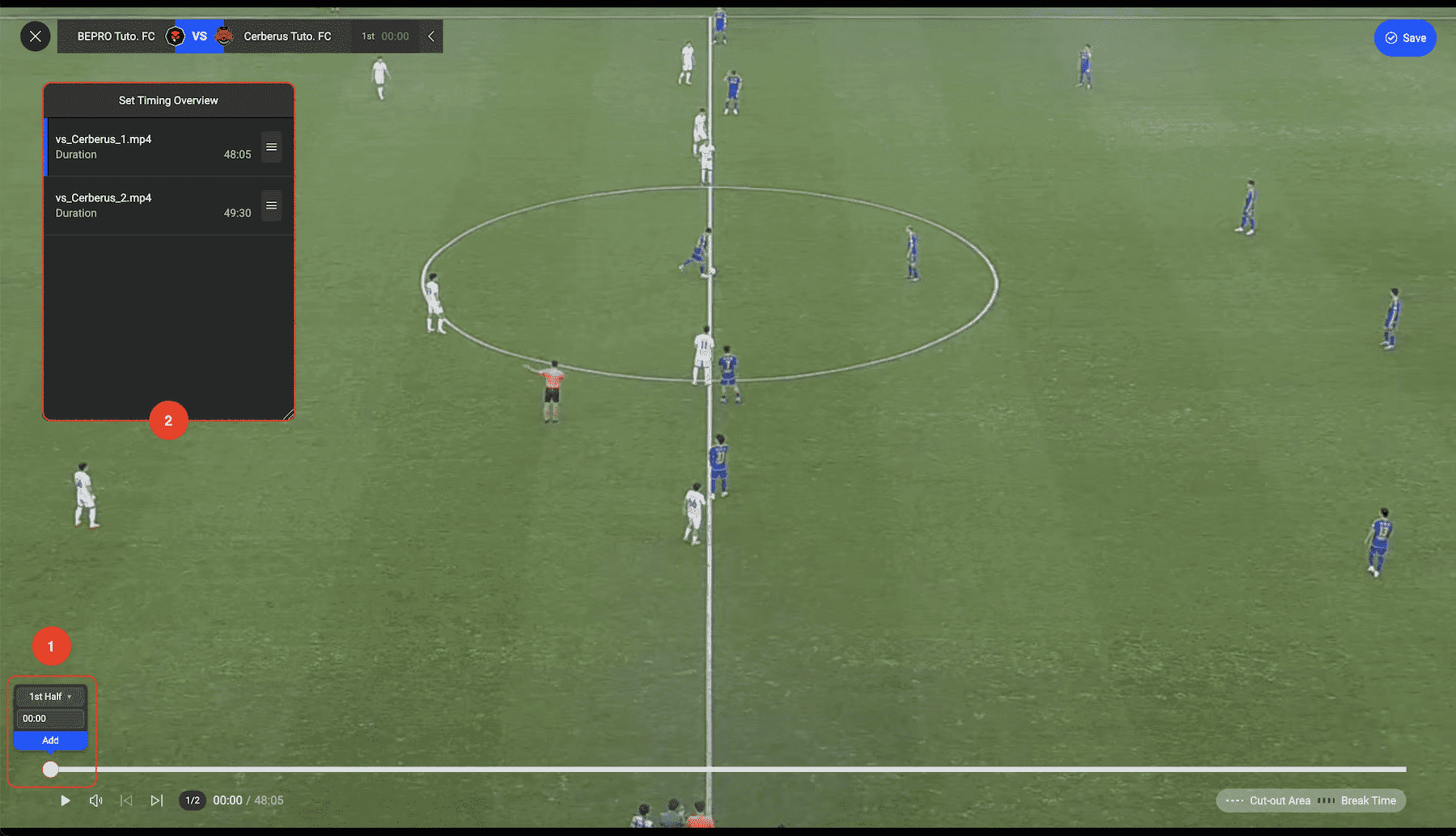
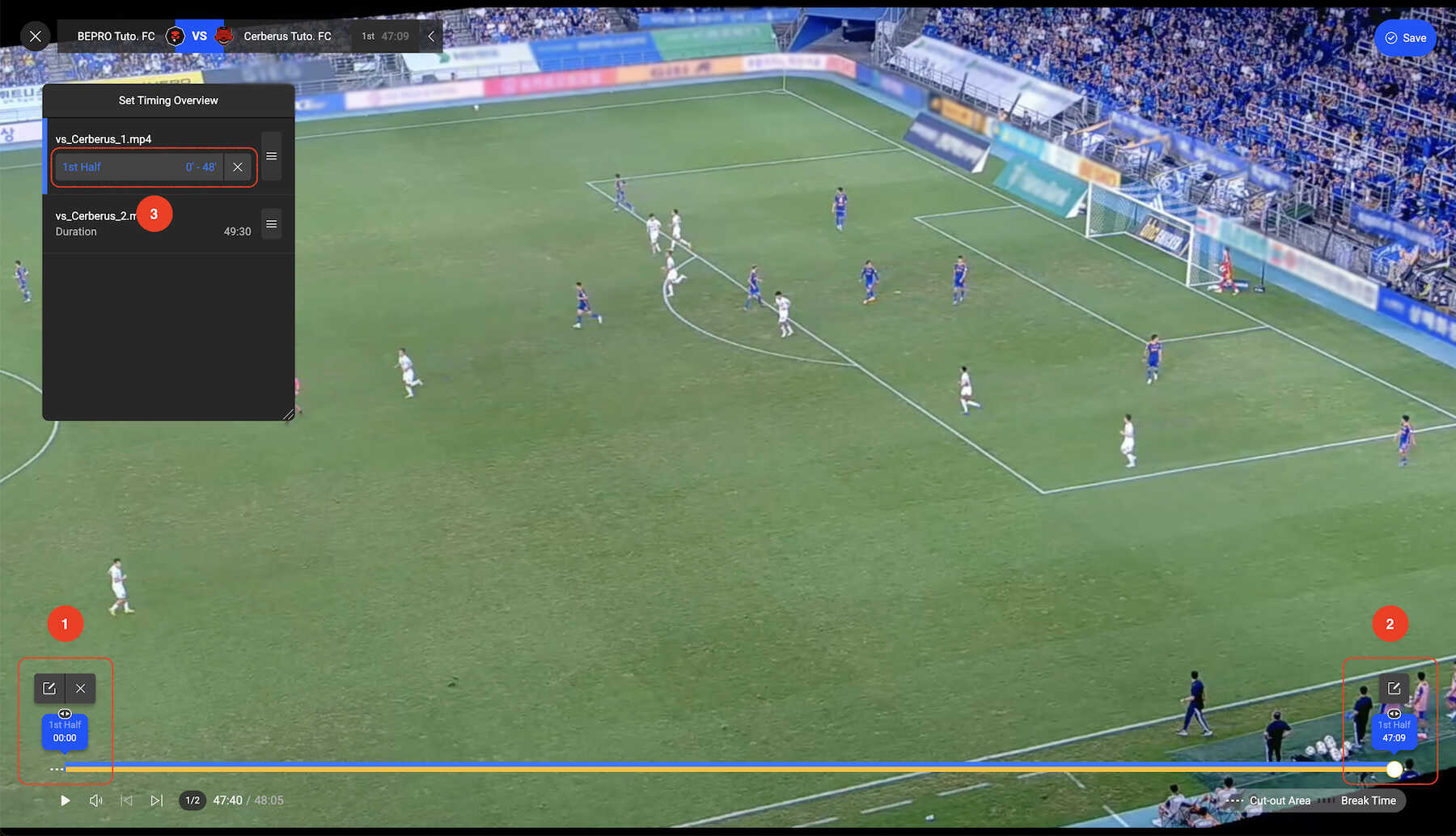
試合開始のタイミングを見つけて、再生バー上の「追加」ボタンを押してください。
サッカーの場合、前半の開始時間が入力され、終了時間を入力するパネルが表示されます。
入力した前半情報は「タイミング概要」パネルにも表示されます。
再生バー上の白い点線は再生されない部分なので、時間が正しく入力されたか確認してください。
開始を録画できなかった場合でも、時間の入力は可能です。
例えば、試合開始から5分後に録画が始まった場合は、「追加」ボタン上の時間を00:00から05:00に変更してください。
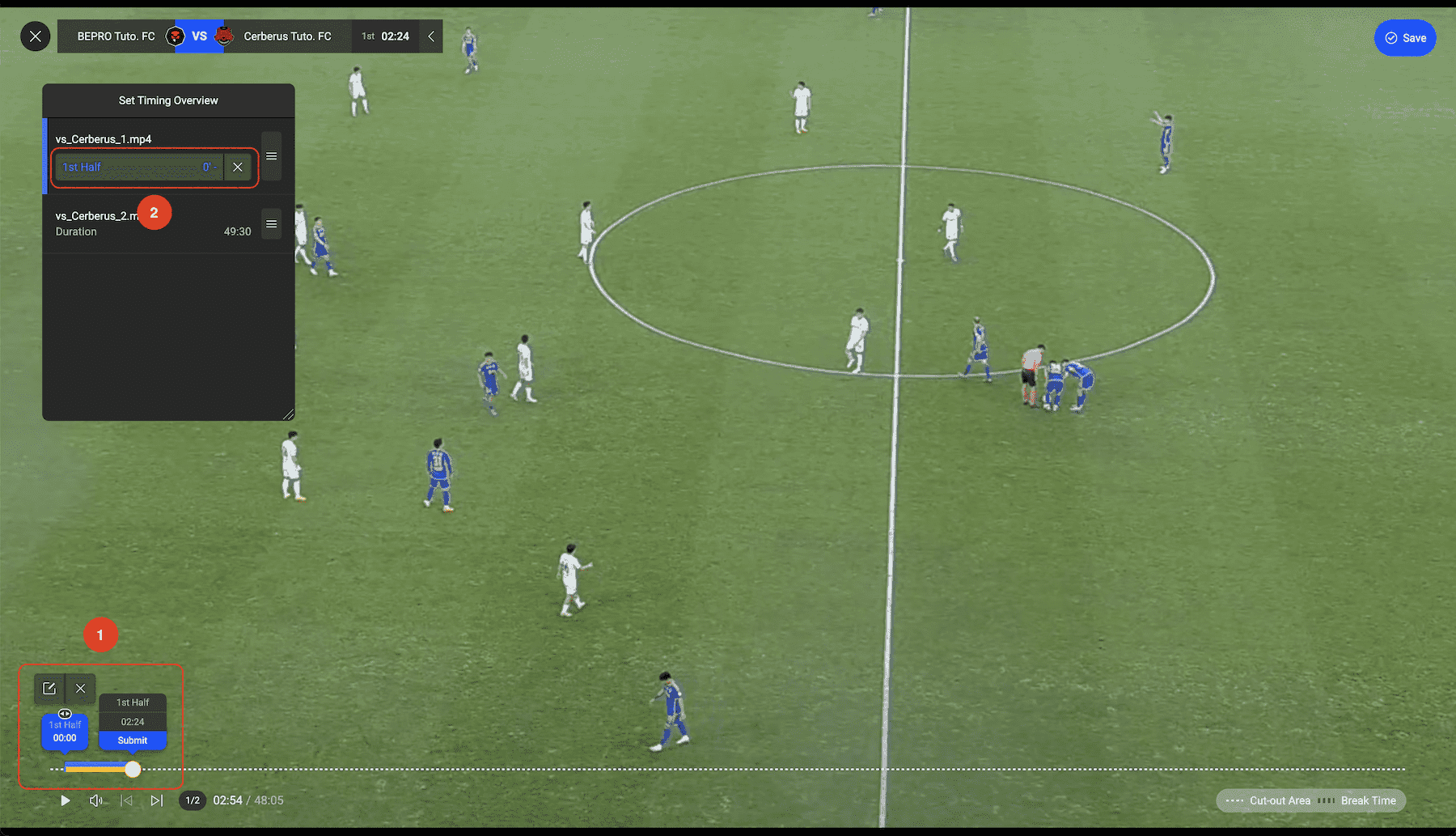
次に再生位置を前半終了のタイミングに移動し、「保存」を押してください。
プレーが止まると時間も止まるスポーツでは、終了地点ではなく次の停止地点で押してください。
「保存」を押すと、入力した時間の長さもタイミング概要に表示されます。
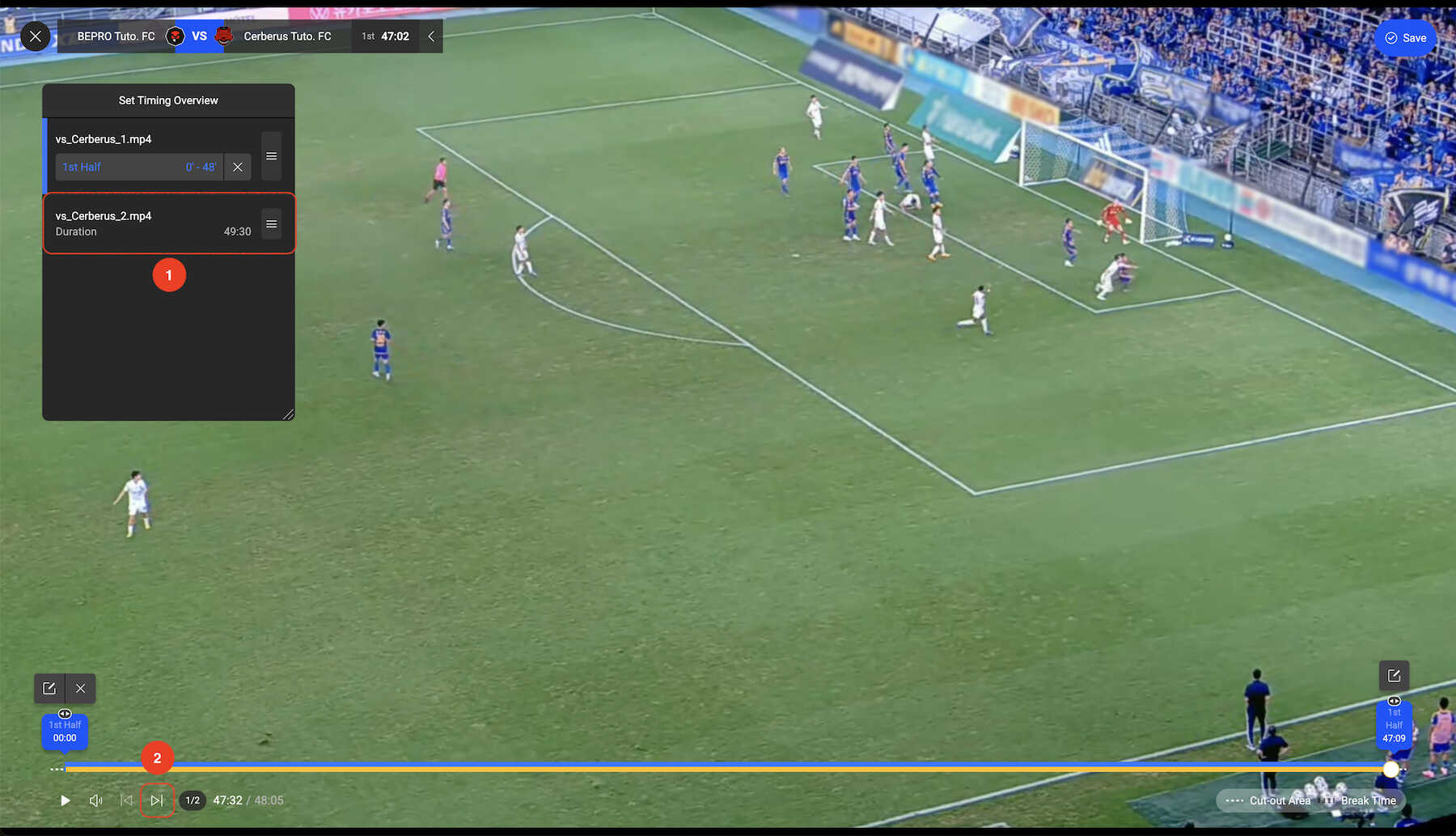
後半時間を入力するには、次の動画に移動する必要があります。
「タイミング概要」パネルで次の動画をクリックするか、再生バー下の次動画アイコンを押してください。
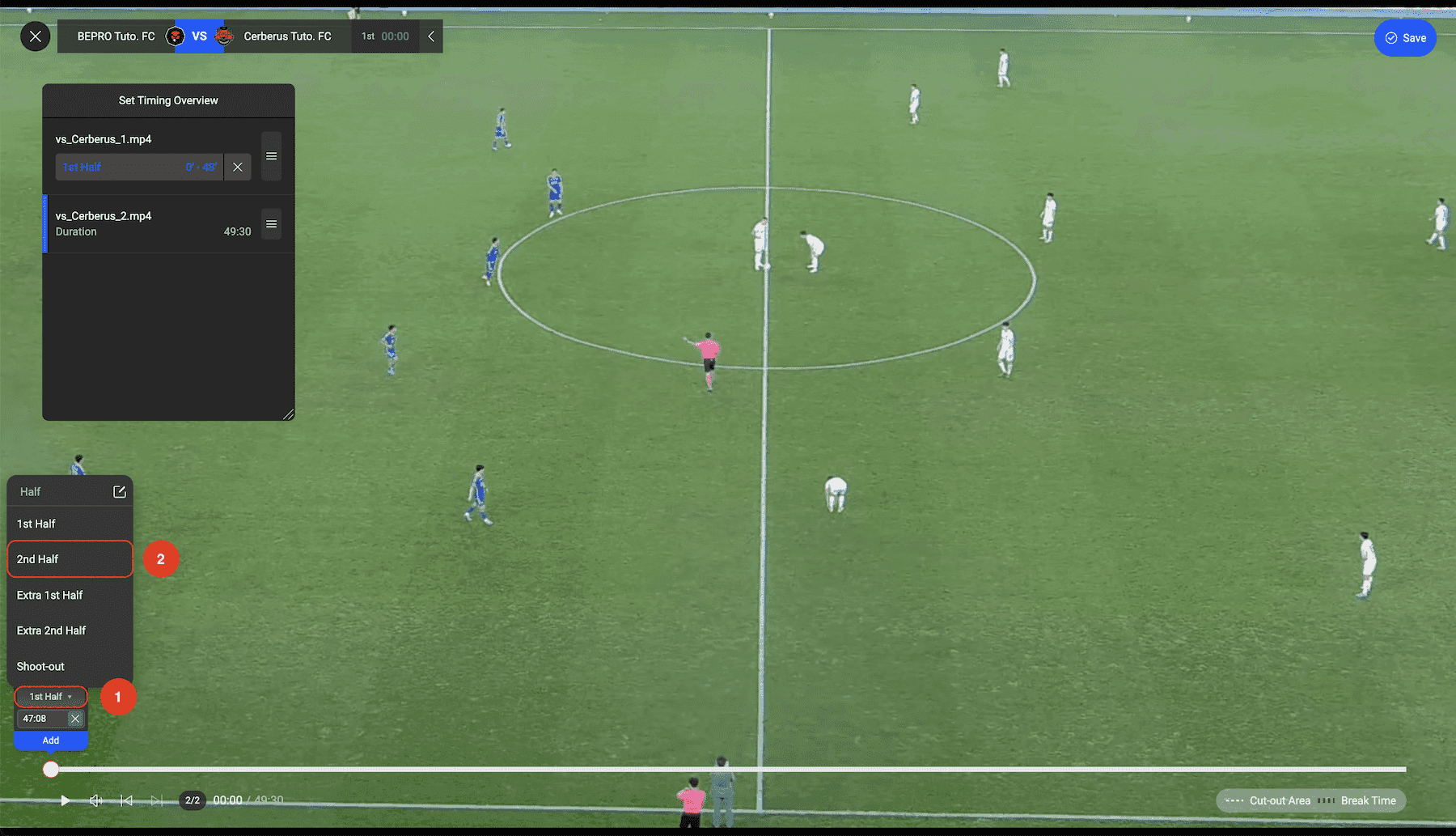
後半を入力するには、時間タイプを「前半」から「後半」に変更してください。
その後は前半と同様に入力してください。
すべての時間を入力したら、右上の「保存」ボタンを押して完了してください。
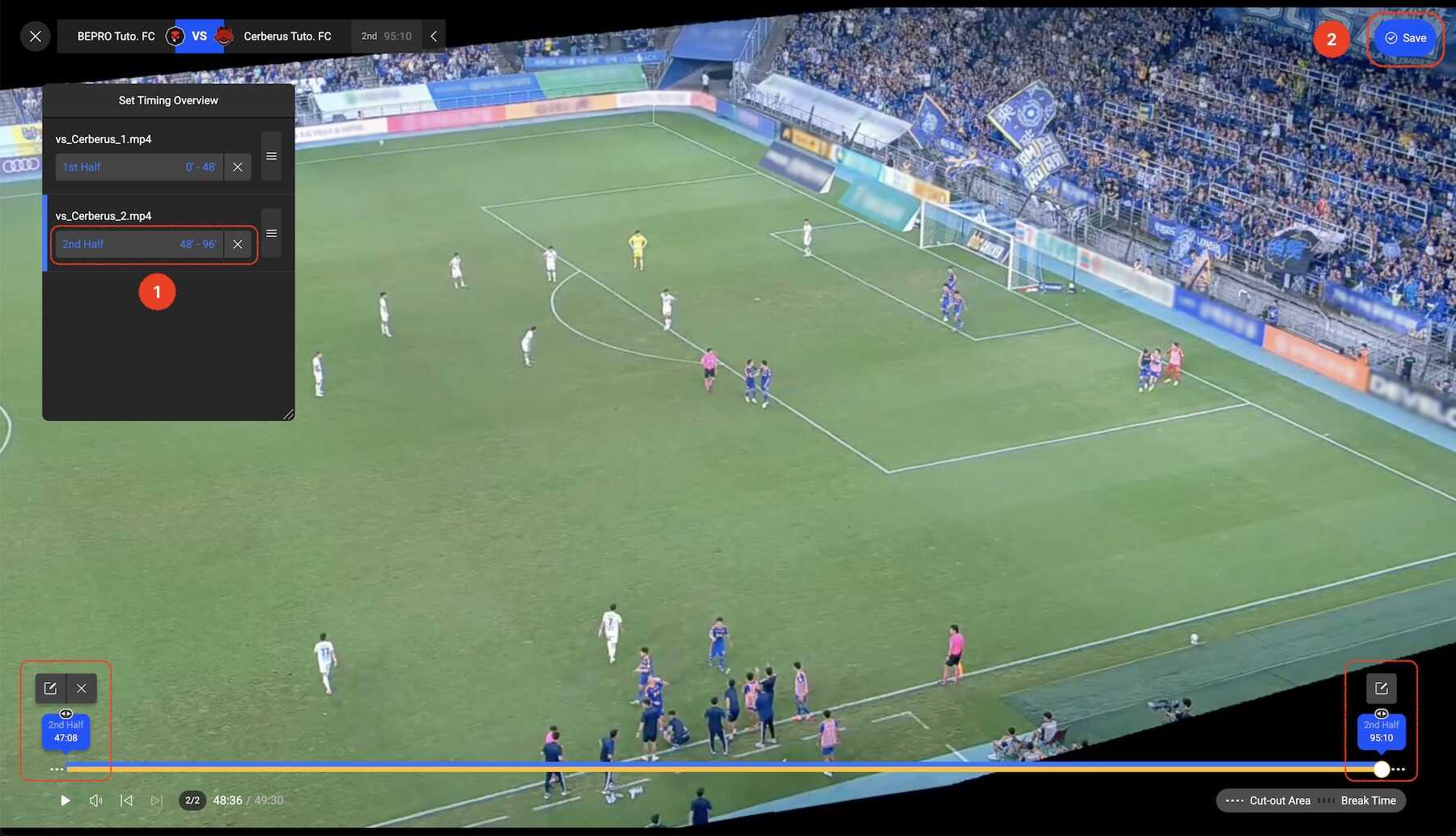
すべての入力が完了したら、試合動画を再生してみましょう。
左上のスコアボードに試合時間が正しく表示されているのが確認できます。