BEPRO Space
BEPROエディター
ケルベロス
ログイン&サインアップ
リクエスト・マッチ分析
0
BEPROスペース
基本パッケージ
全ユーザー
投稿を作成する
チャンネルに投稿する方法を学びましょう
メッセンジャーでは、BEPRO Space内で動画をアップロードやダウンロードすることなく共有でき、リアルタイムのやり取りが可能です。
「チャンネル」というスペースで投稿を作成し、チームメンバーと共有できます。チャンネルはチャットルームのように機能します。
投稿作成には主に4つの方法があります。
1. チャンネルから作成
2. 選択した動画から作成
3. 動画を視聴しながら作成
4. BEPROエディターから作成
本記事では、BEPRO Space内で行える1〜3の方法のみを扱います。
1. チャンネルから作成
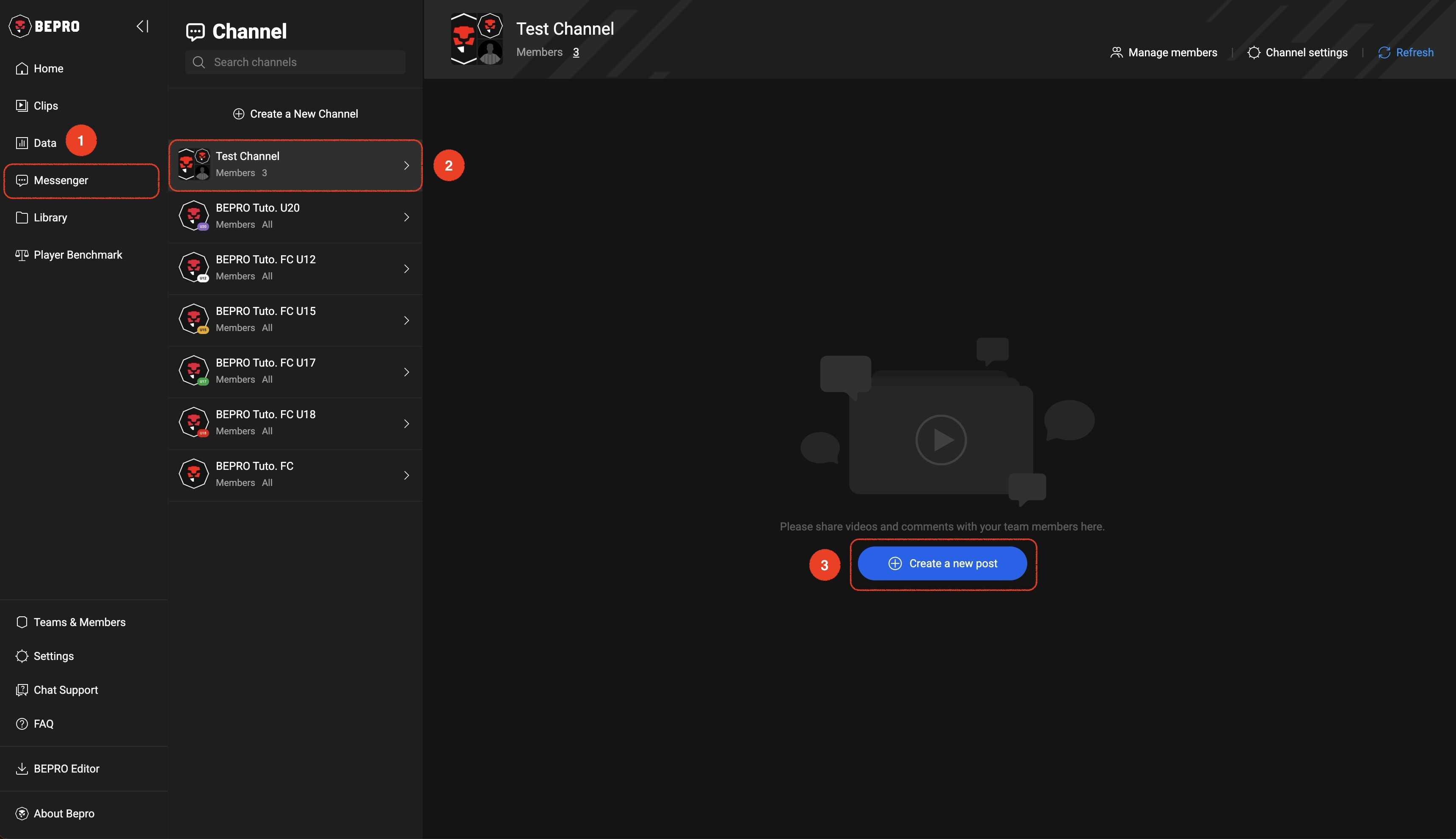
サイドバーのメッセンジャーメニューをクリックし、希望のチャンネルを選択して、「新規投稿を作成」ボタンを押してください。
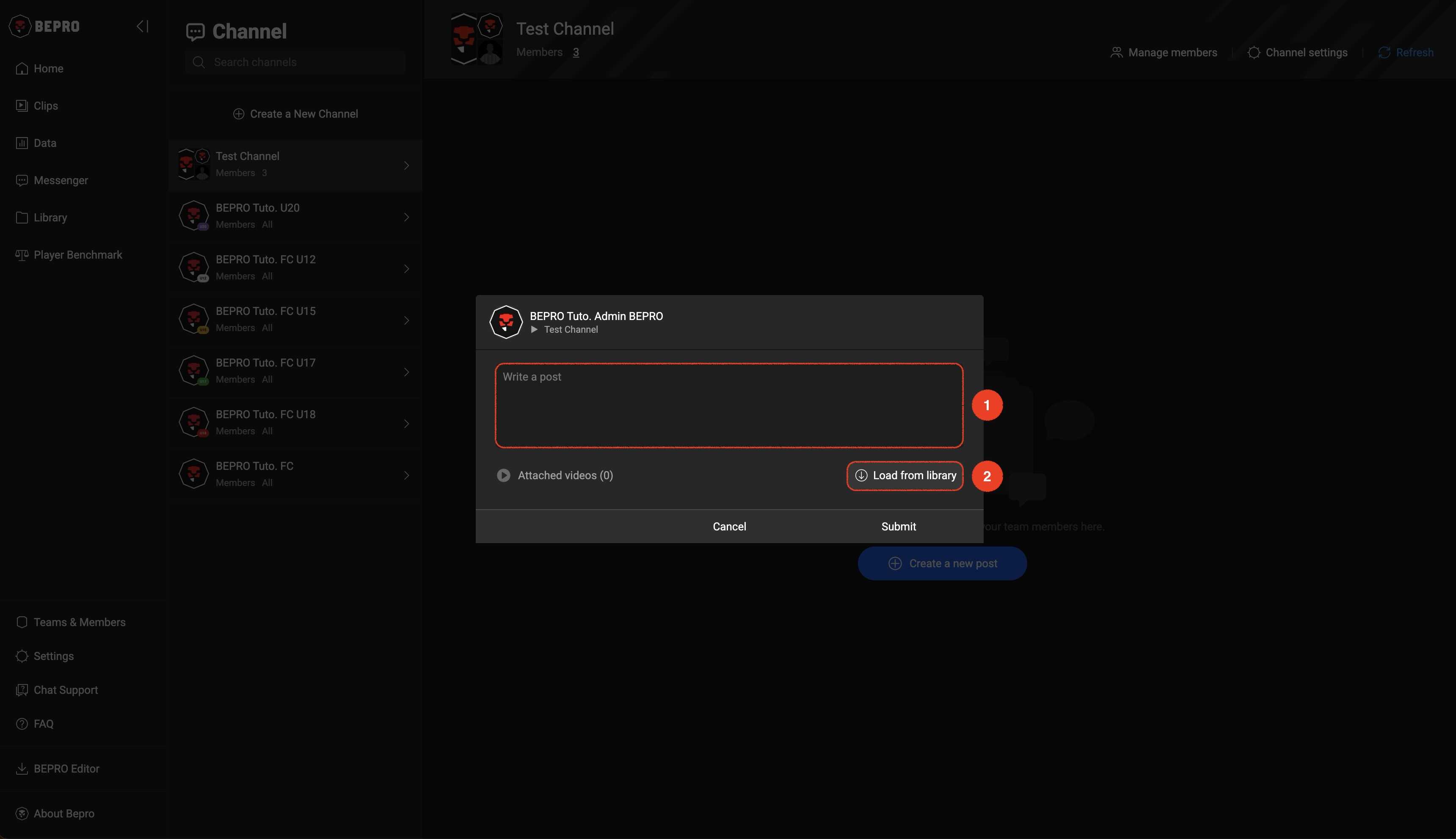
投稿作成モーダルが表示されたら、メッセージを記入し、ライブラリから動画を読み込みます。
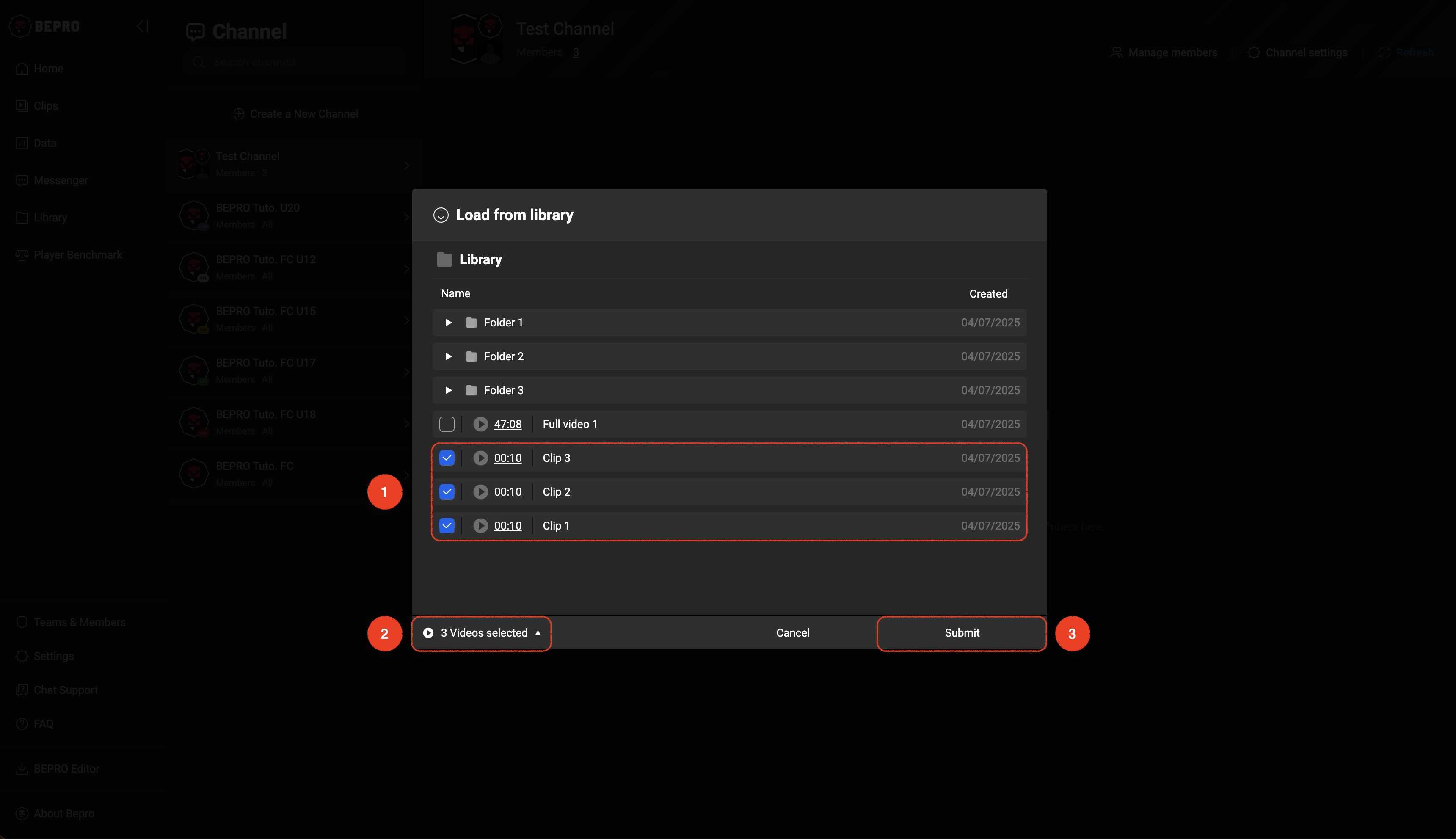
「ライブラリから読み込み」ボタンをクリックし、投稿に添付する動画を選択してください。
左下のボタンで選択済み動画のリストを表示できます。
すべて選択したら、右下のボタンを押して添付を完了します。
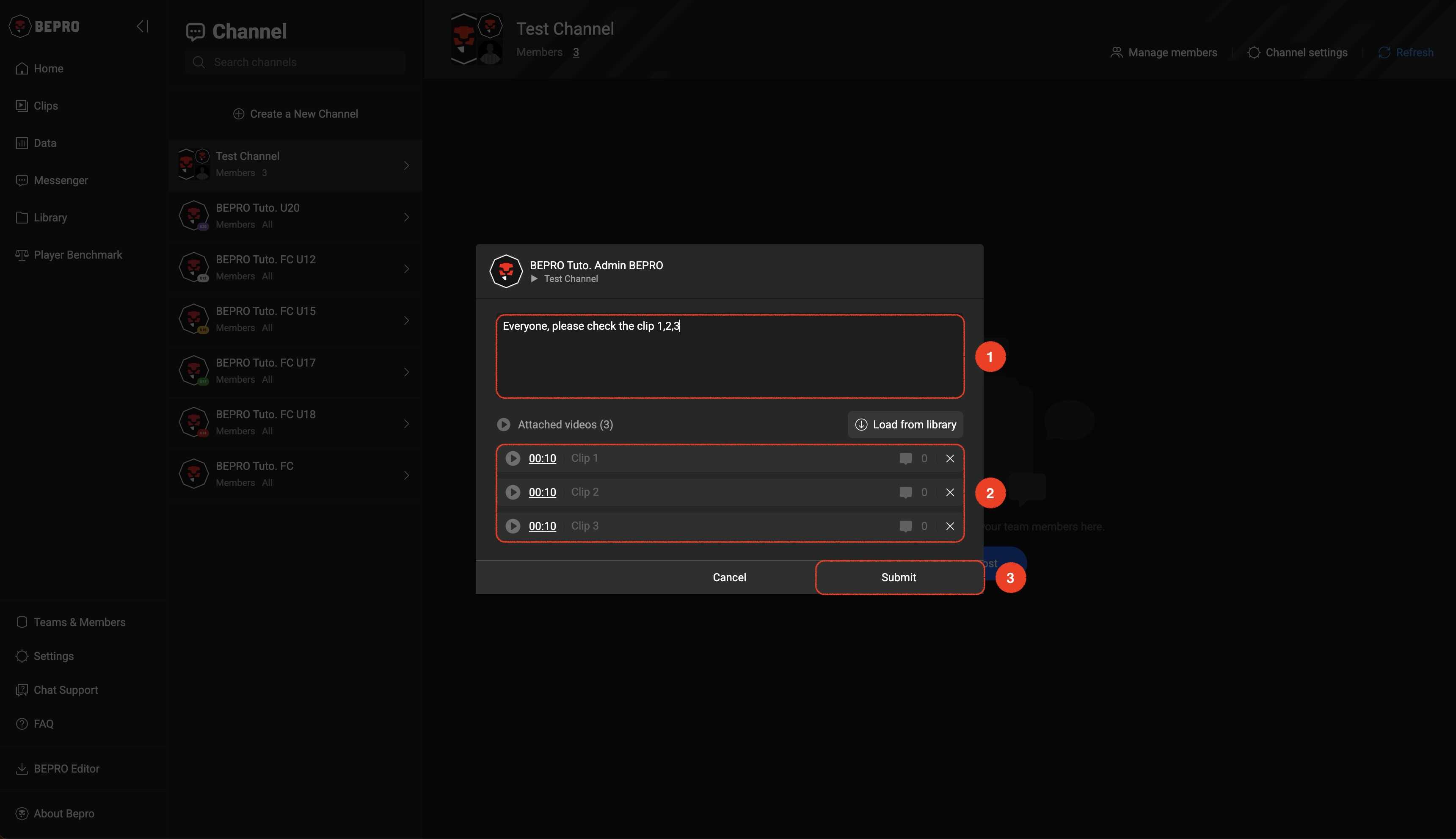
メッセージ内容と添付動画のリストをもう一度確認し、右下のボタンをクリックして投稿を完了してください。
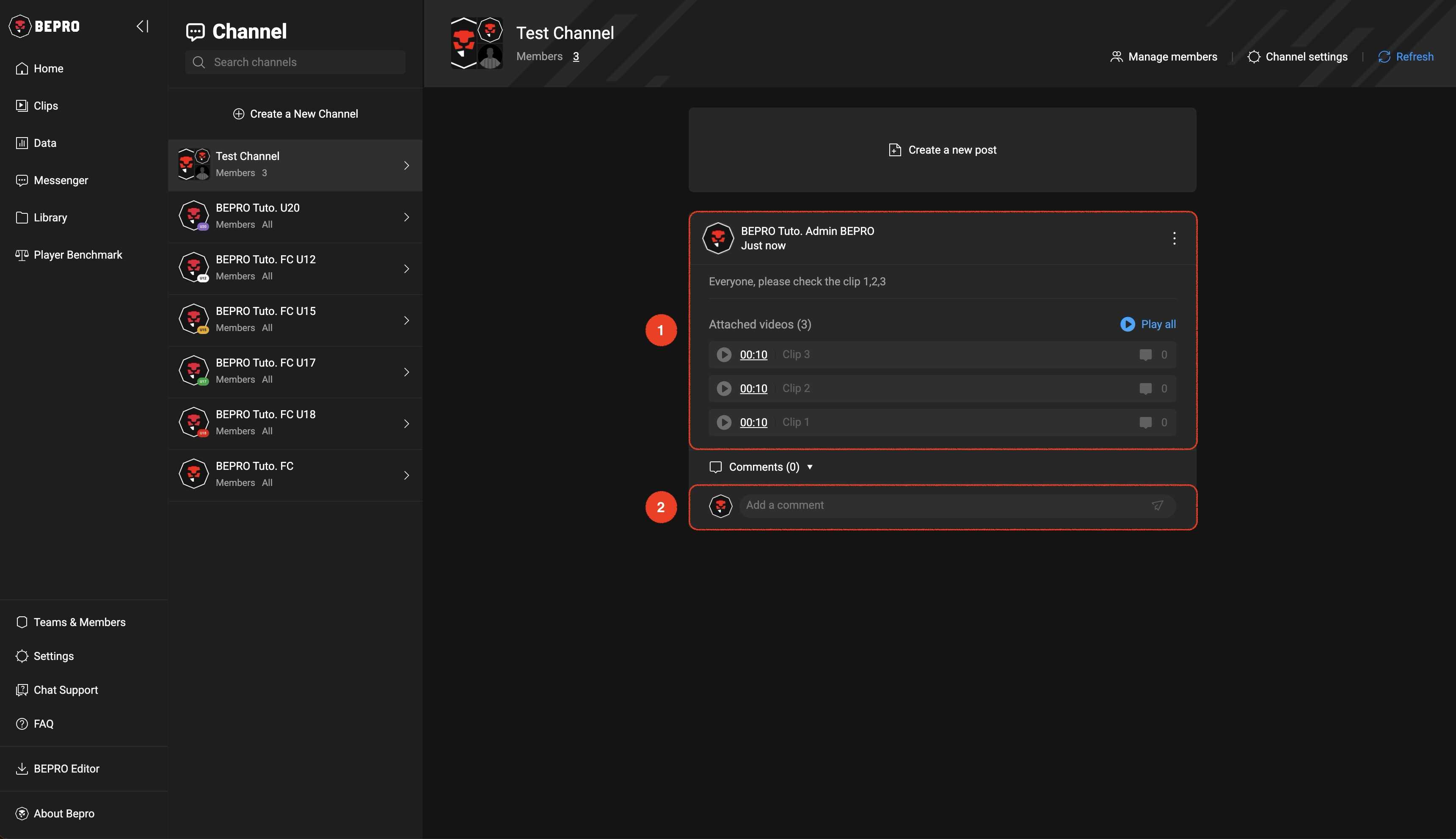
投稿が作成されると、コメントを通じてチャンネルメンバーとやり取りできます。
2. 選択した動画から作成
次に、選択した動画で新しい投稿を作成する方法、または既存の投稿に追加する方法を見てみましょう。
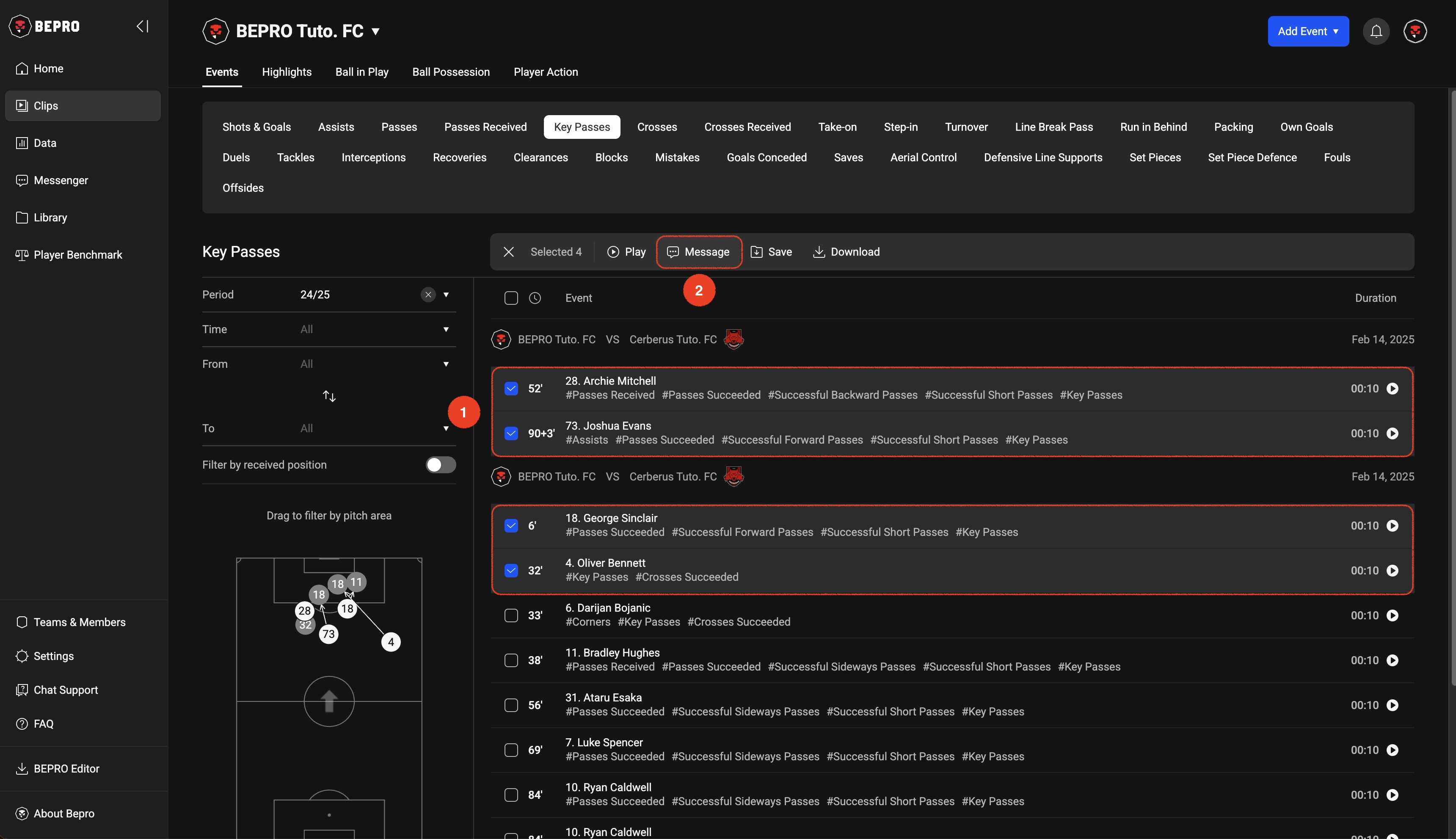
まず、イベントクリップやハイライト、選手アクションなど、動画を選択できるリストページに移動し、動画を選びます。
動画を選択するとアクションメニューが表示されるので、「メッセージ」メニューを選択します。
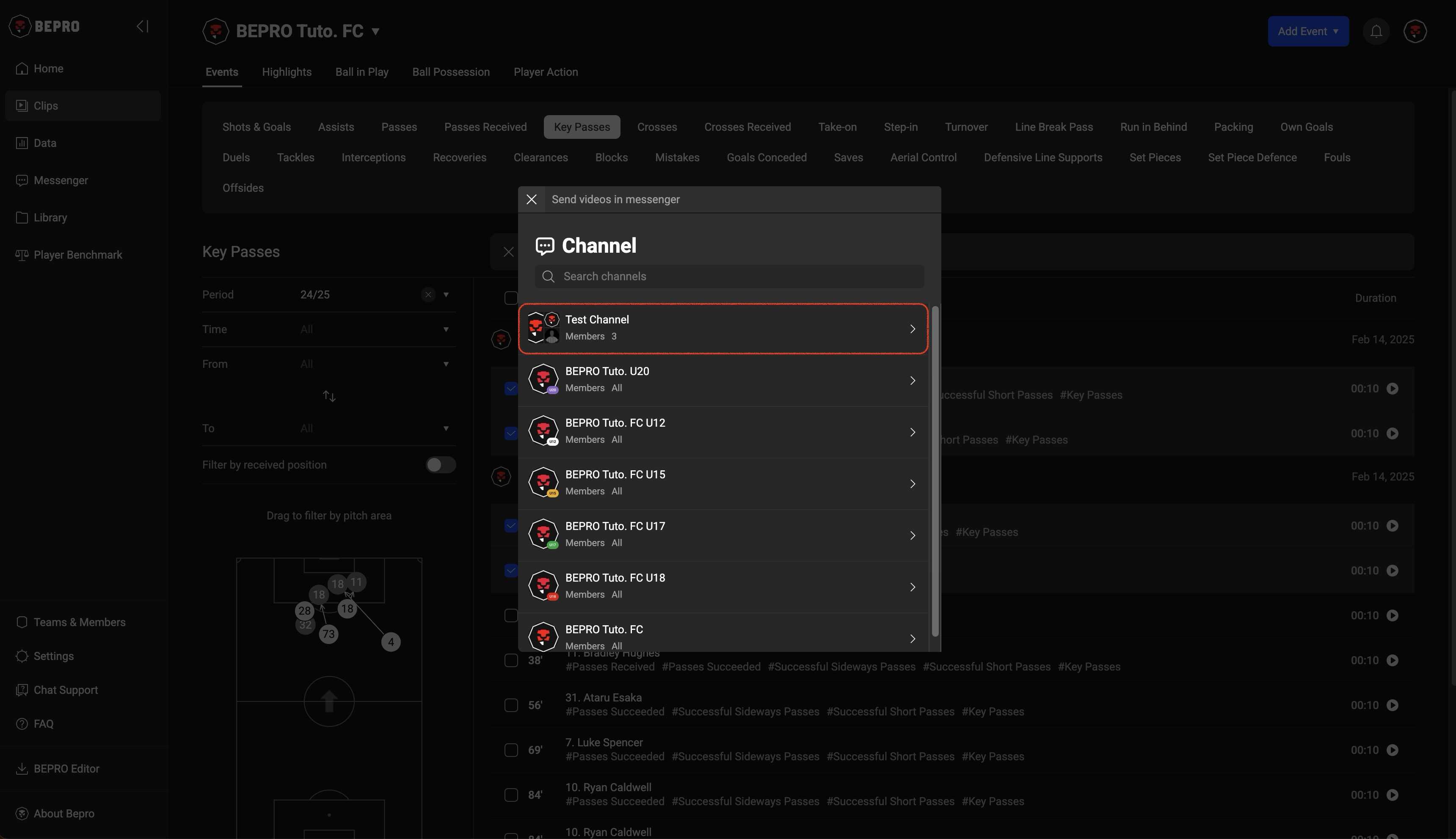
チャンネル選択モーダルが表示されたら、最初に希望のチャンネルを選択してください。
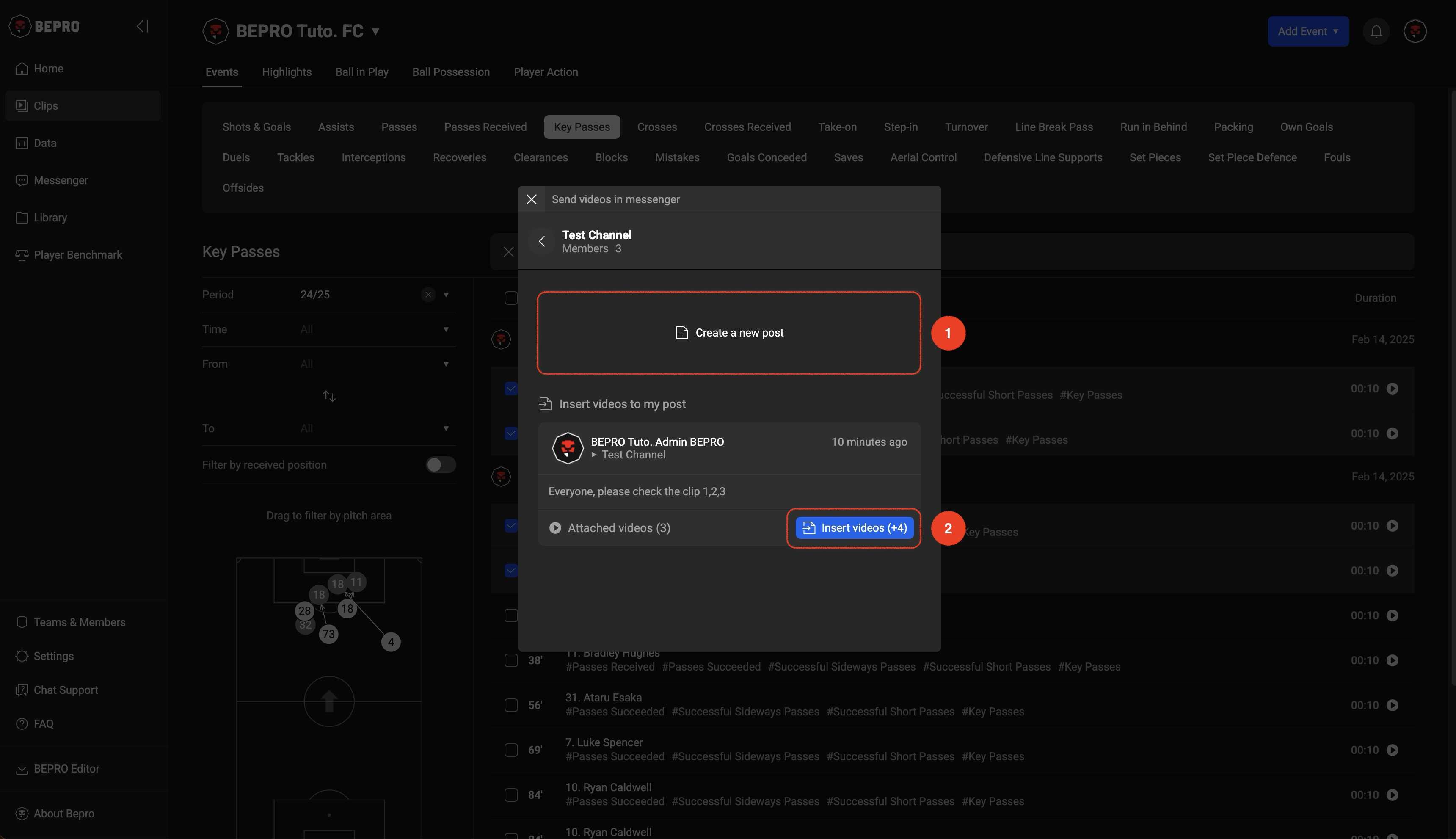
選択した動画で新しい投稿を作成するか、既存の投稿に追加することができます。
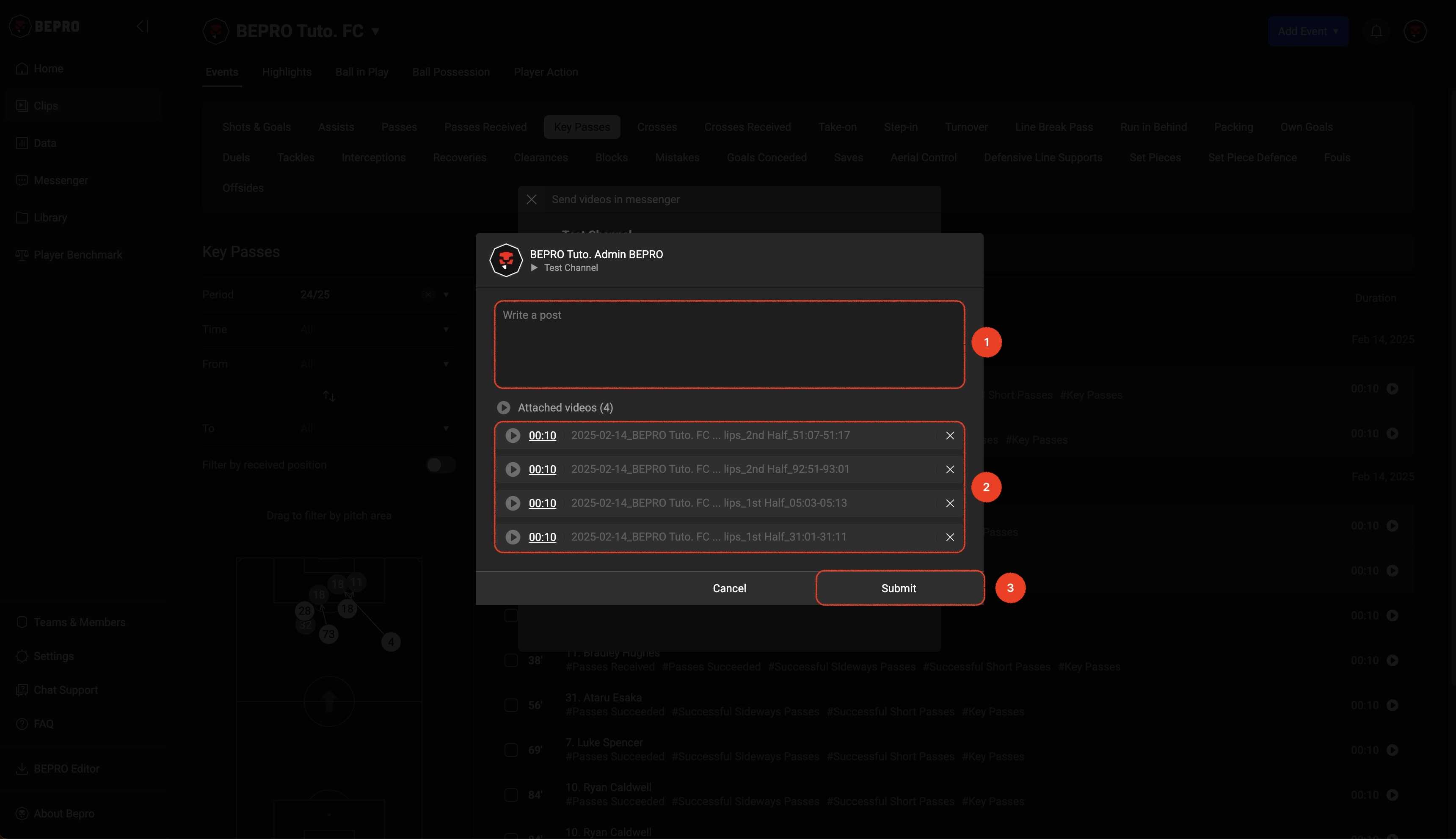
投稿を作成する場合は、メッセージを入力し、右下のボタンをクリックして投稿を完了してください。
3. 動画を視聴しながら作成
動画を視聴しながら、視聴中の動画で新しい投稿を作成したり、既存の投稿に挿入したりできます。
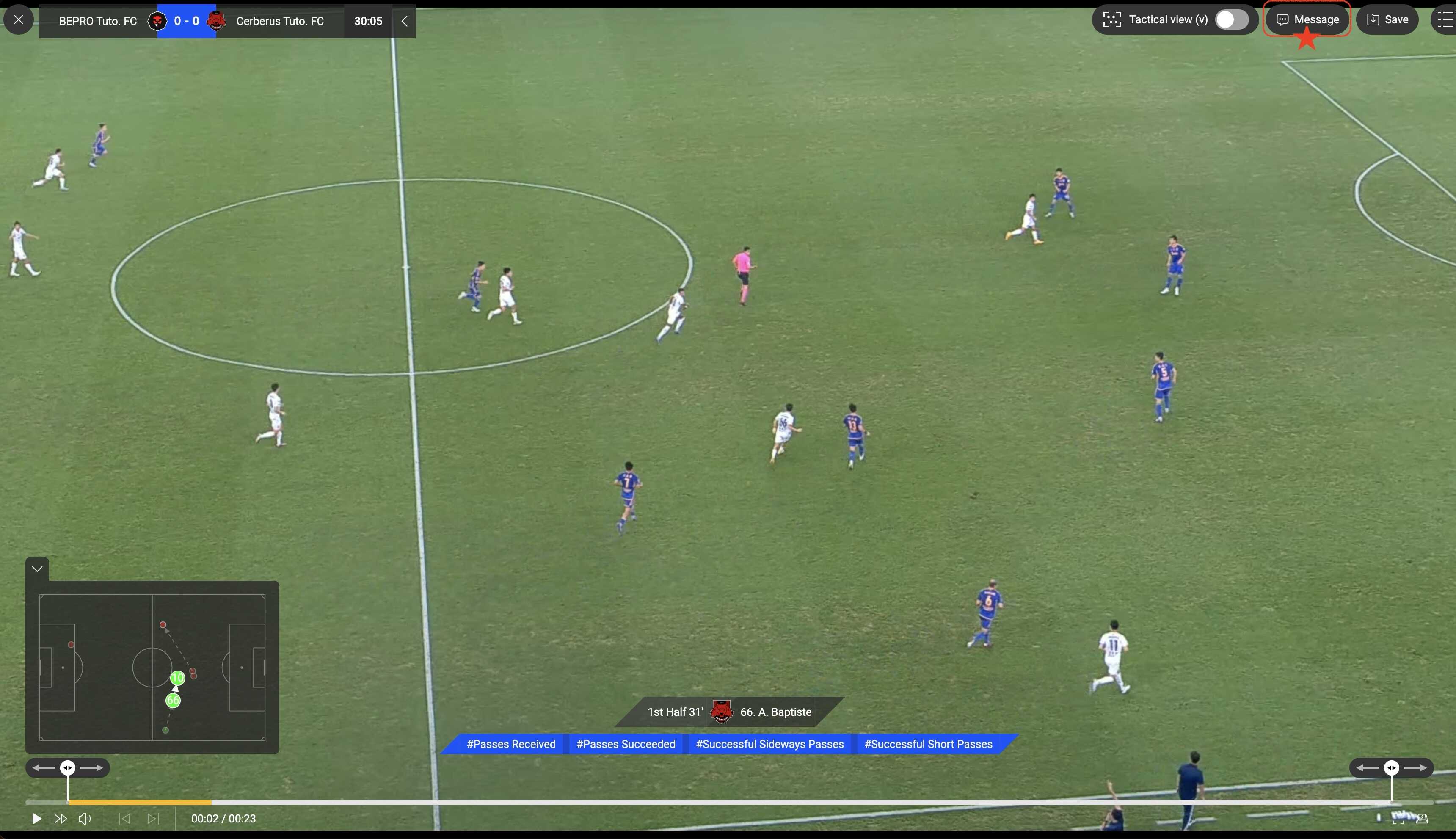
動画を再生中、右上にメッセージボタンが表示されます。このボタンをクリックしてください。
チャンネルを選択して新しい投稿を作成するか、既存の投稿に挿入することができ、「2. 選択した動画から作成」と同様の手順となります。