ヘルプセンター

JA

メインページへ戻る

ヘルプセンター

BEPRO Space

BEPROエディター

ケルベロス

ログイン&サインアップ

サインアップ

ログイン

パスワードをリセットする

チーム

チームに参加する

新しいチームを作る

チームメンバーを招待する

チーム招待リンクをリセットする

チームメンバーの管理

閲覧者の権限設定

スケジュール

試合イベントの作成

トレーニング・イベントの開催

イベントにビデオをアップロードする

試合時間の設定

スケジュールフィルター

ビデオ

BEPROビデオプレイヤー

全試合とトレーニング動画

イベントクリップ

試合ハイライト

選手ハイライト

データ

イベントデータ

フィジカルデータ

イベントの定義

チームデータ

選手データ

リクエスト・マッチ分析

分析リクエストとは?

ラインアップを登録する

フォーメーションを登録する

ライブラリ

ライブラリとは何ですか?

ライブラリに動画を保存する

フォルダを共有する

メッセンジャー

メッセンジャーとは?

チャンネルを作成する

投稿を作成する

投稿動画にコメントする

0

BEPROスペース

基本パッケージ

スタッフ以上

トレーニング・イベントの開催

トレーニング・イベント


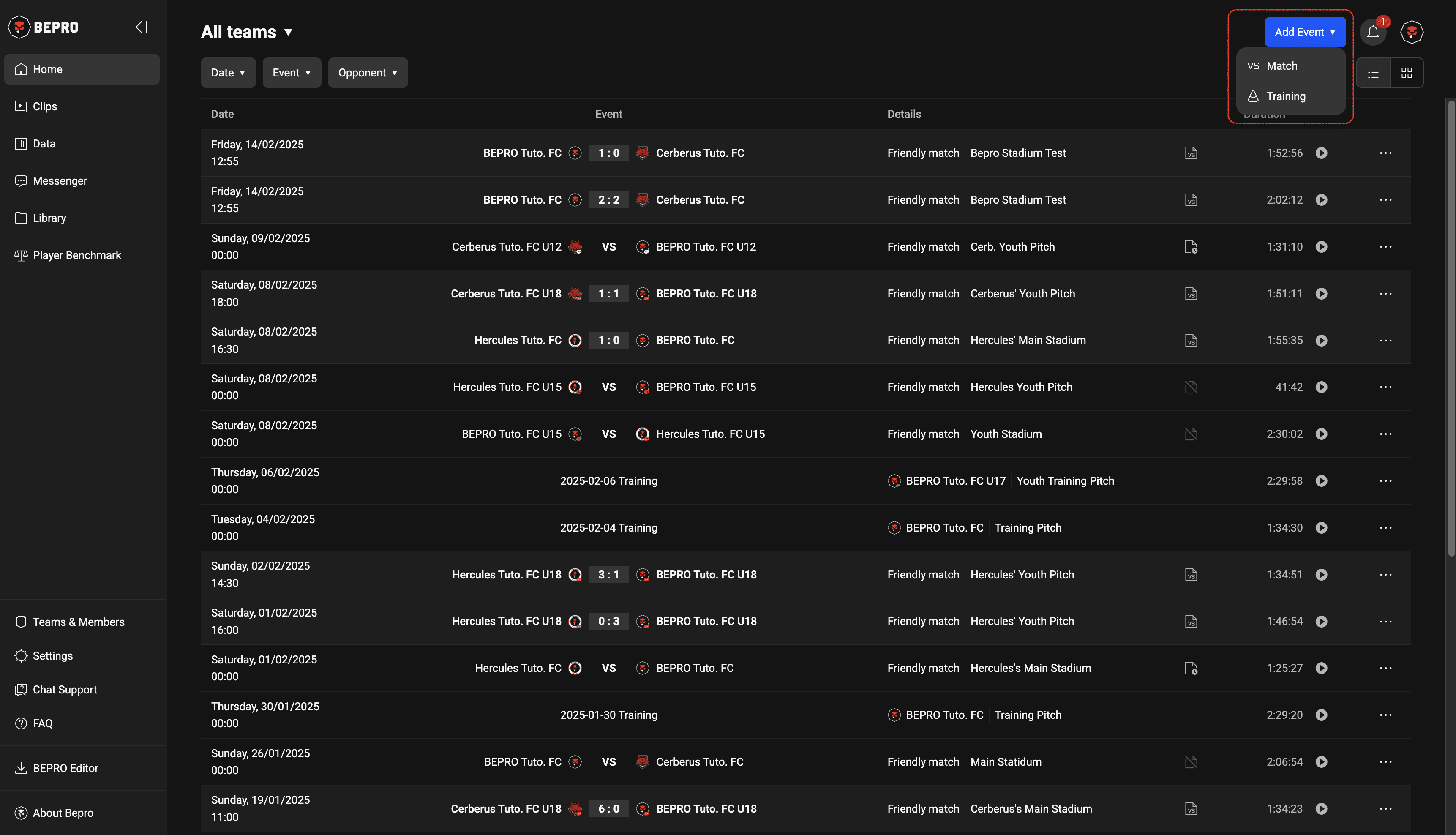
トレーニングスケジュールを登録するには、まずホーム画面右上の「スケジュールの追加」ボタンを押して、「トレーニング」メニューを選択してください。
‍

__wf_reserved_inherit

‍

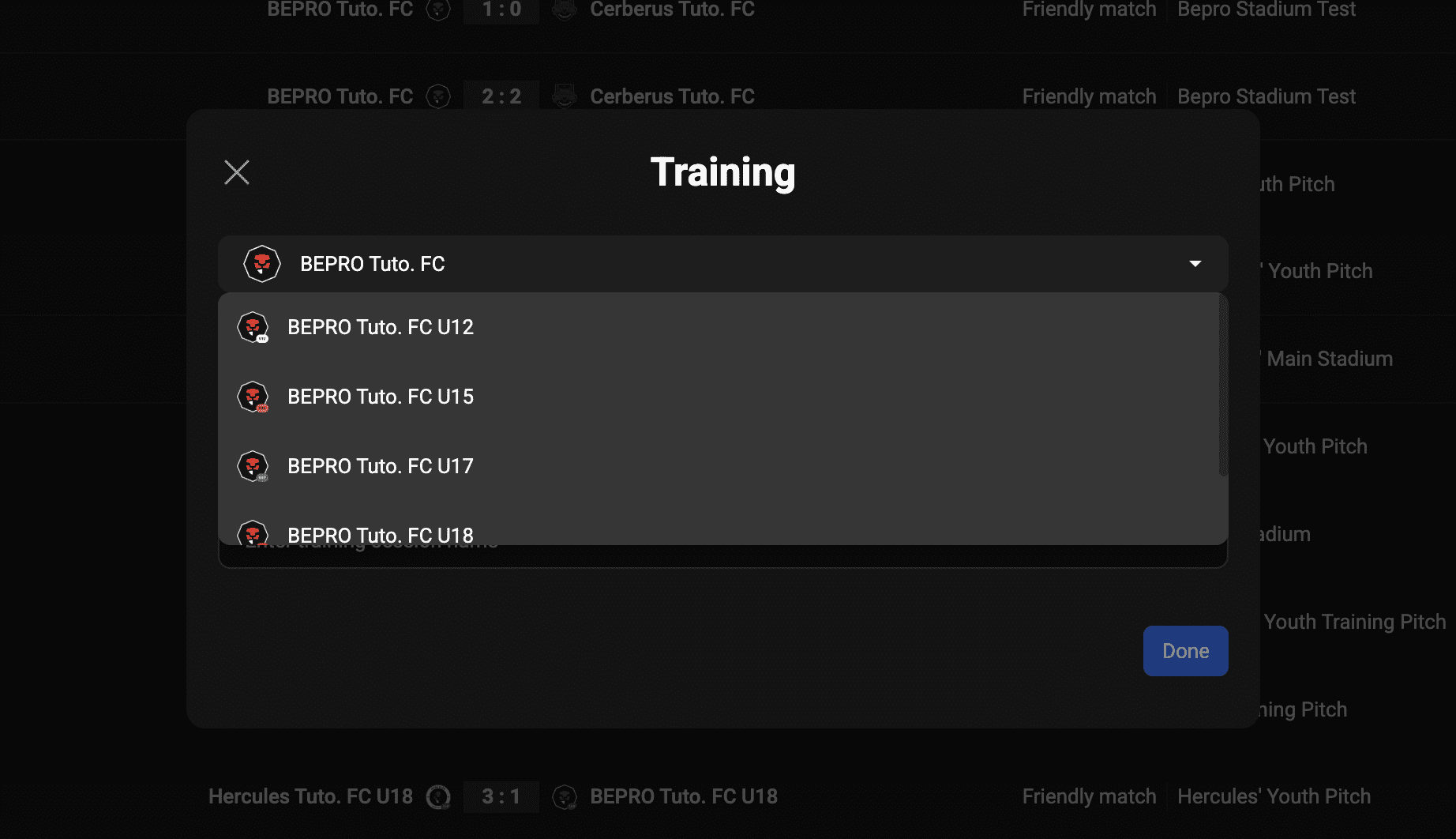
トレーニング作成モーダルが表示されたら、まずそのトレーニングが所属チームのどれに対するものかを選択する必要があります。

あらかじめ選択されている所属チーム以外のチームを選択する必要がある場合は、そのボタンを押して希望のチームを選択してください。

__wf_reserved_inherit

‍

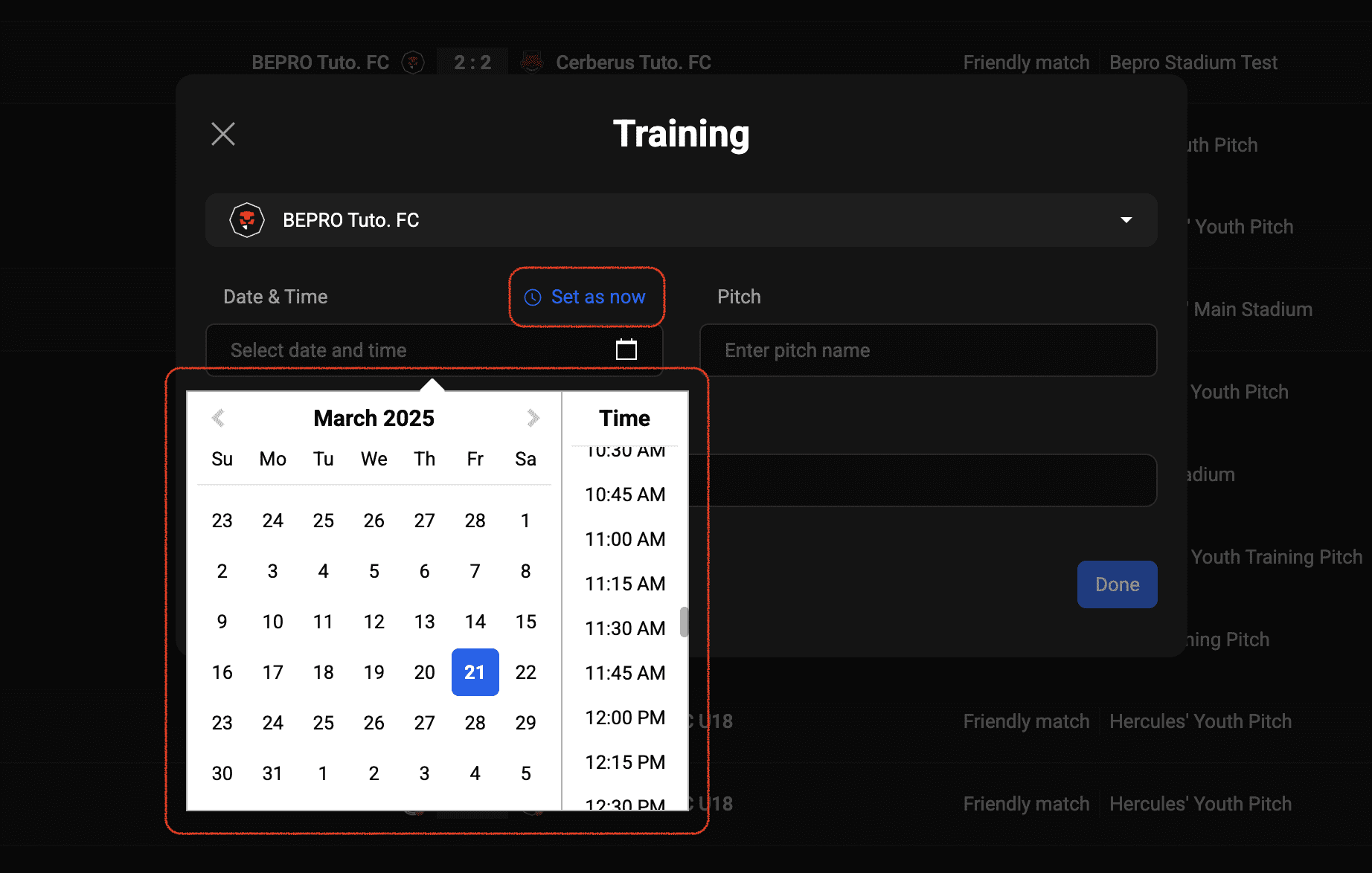
過去・未来・今すぐ始まるセッションの場合、「今の時間を設定」を使えば簡単に入力できます。

この例では、将来のスケジュールを登録します。
‍

__wf_reserved_inherit

‍

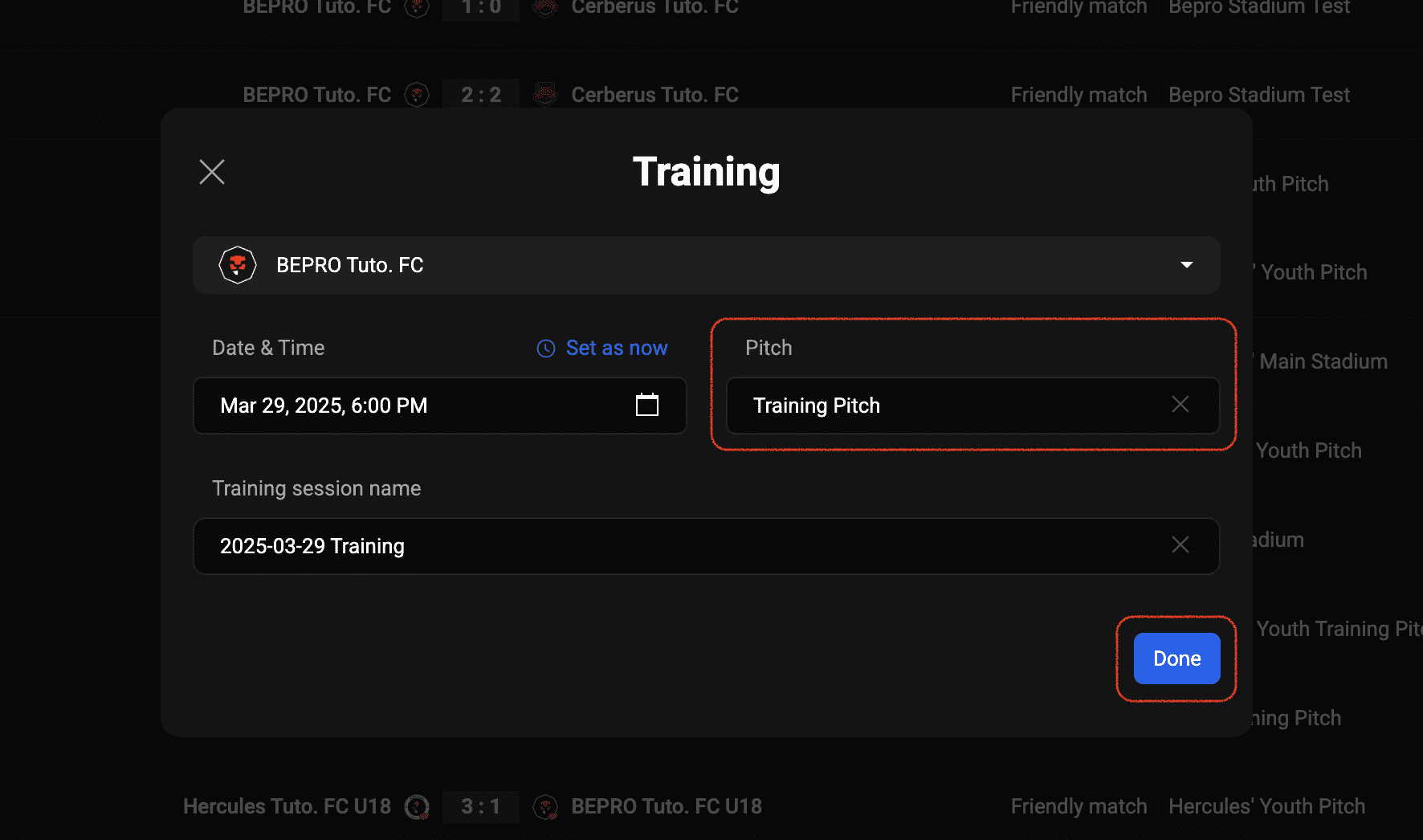
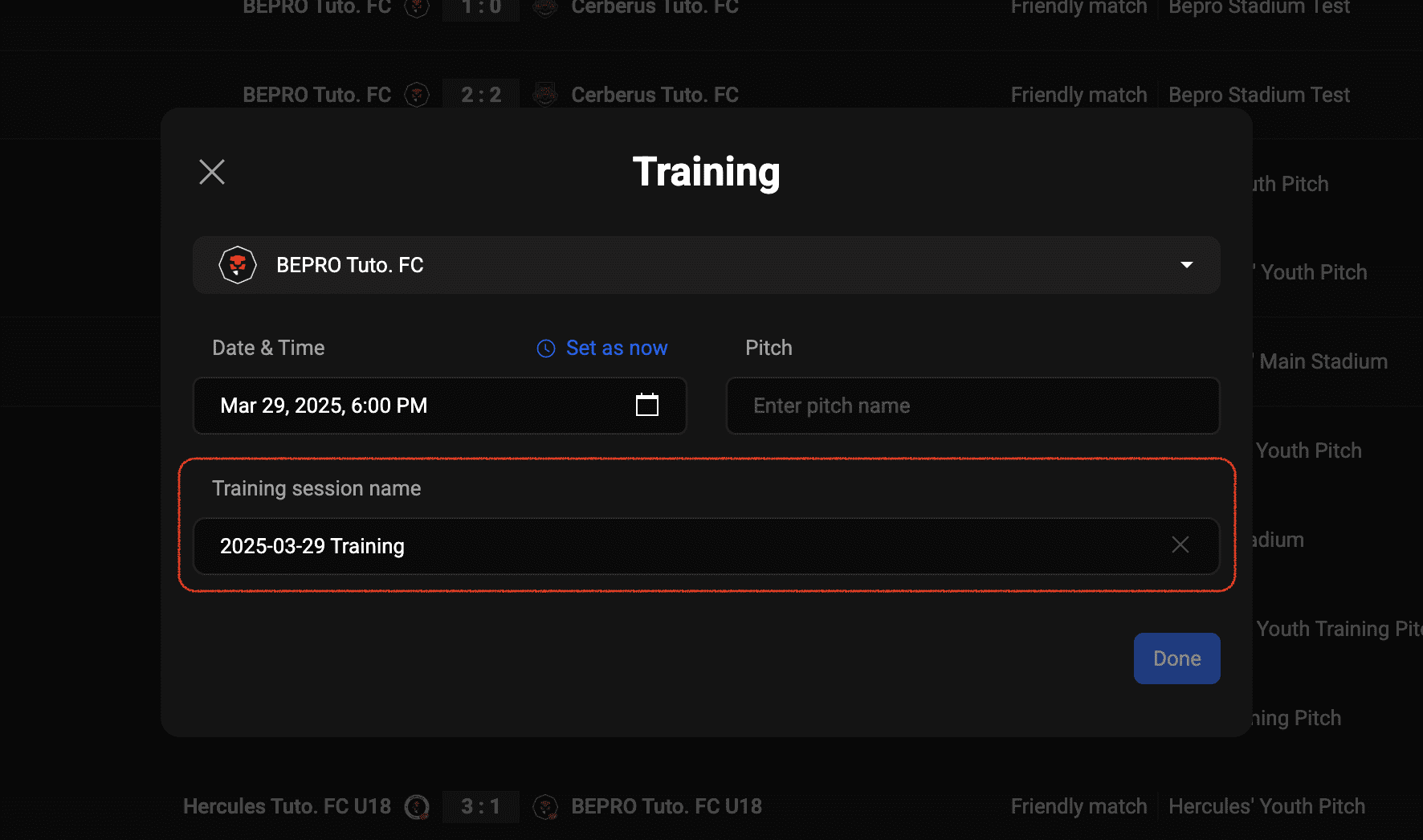
スケジュールを入力すると、日付情報をもとにトレーニングタイトルが自動生成されます。

希望のタイトルがある場合は入力してください。ない場合はそのままでも問題ありません。
‍

__wf_reserved_inherit

‍

最後にピッチ情報を入力して、「完了」を押してください。

‍

__wf_reserved_inherit

‍

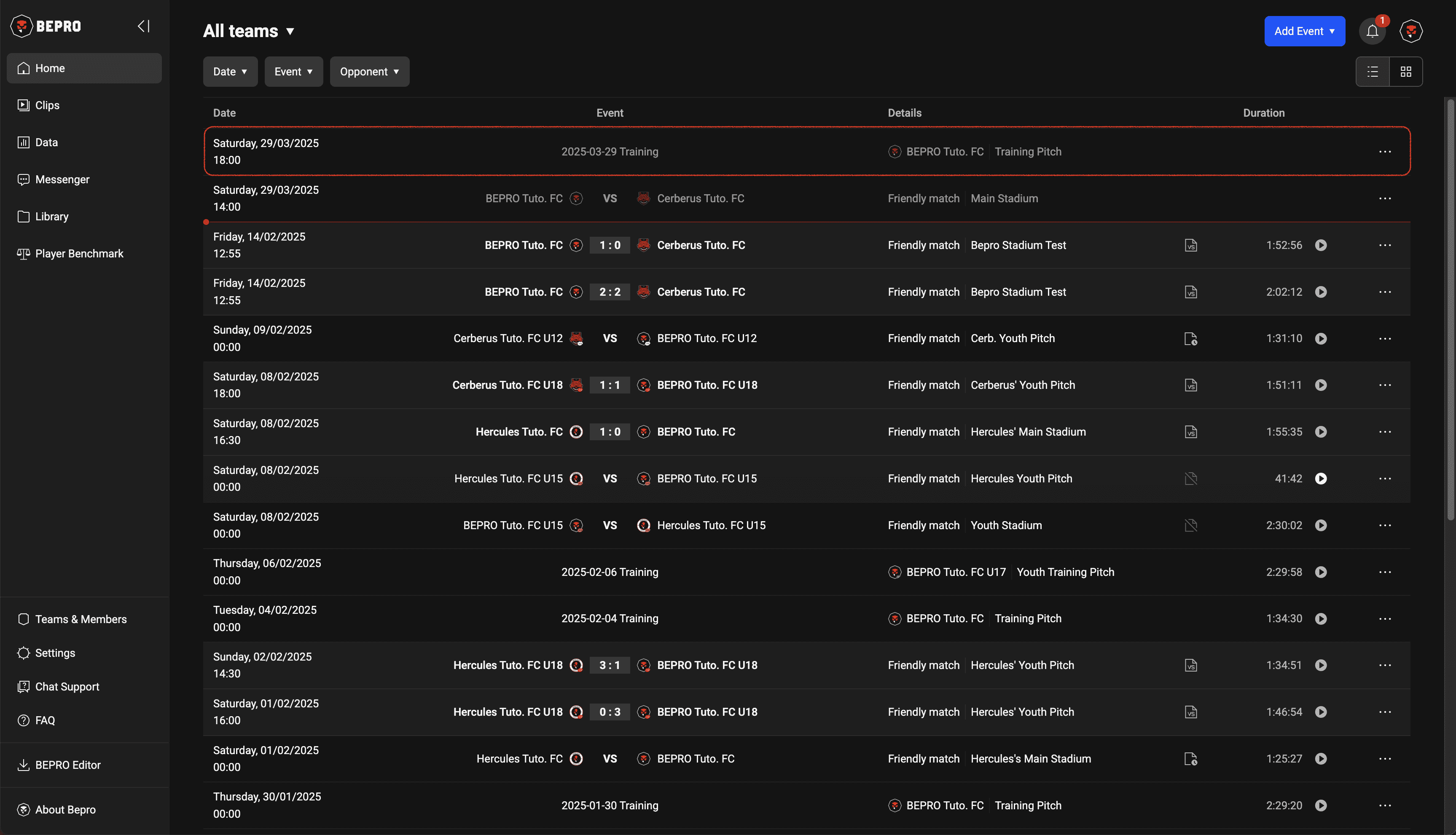
「完了」ボタンを押すとすぐに、トレーニングスケジュールが作成され、ホーム画面に表示されます。
‍

__wf_reserved_inherit

‍
‍

スケジュールを過去または現在として入力した場合、すぐにビデオアップロード画面に移動します。

ビデオのアップロードについて詳しく知りたい場合は、次の記事を確認してください。

前へ

試合イベントの作成

次へ

イベントにビデオをアップロードする