BEPRO Space
BEPRO Editor
Cerberus
Anmeldung & Registrierung
Spielanalyse anfordern
0
BEPRO Space
Basis
Alle Benutzer
Beitrag erstellen
Lass uns lernen, wie man in einem Kanal postet
Im Messenger kannst Du Videos direkt aus dem BEPRO Space teilen – ganz ohne separates Hoch- oder Runterladen.
Du kannst im „Channel“ Beiträge erstellen und mit Teammitgliedern teilen. Diese Channels funktionieren wie Chat-Räume.
Es gibt vier Hauptwege, Beiträge zu erstellen:
1. Direkt aus dem Channel
2. Aus gewählten Videos
3. Während Du ein Video ansiehst
4. Im BEPRO Editor
In diesem Artikel behandeln wir nur die Optionen 1 bis 3, die innerhalb von BEPRO Space möglich sind.
1. Aus einem Channel erstellen
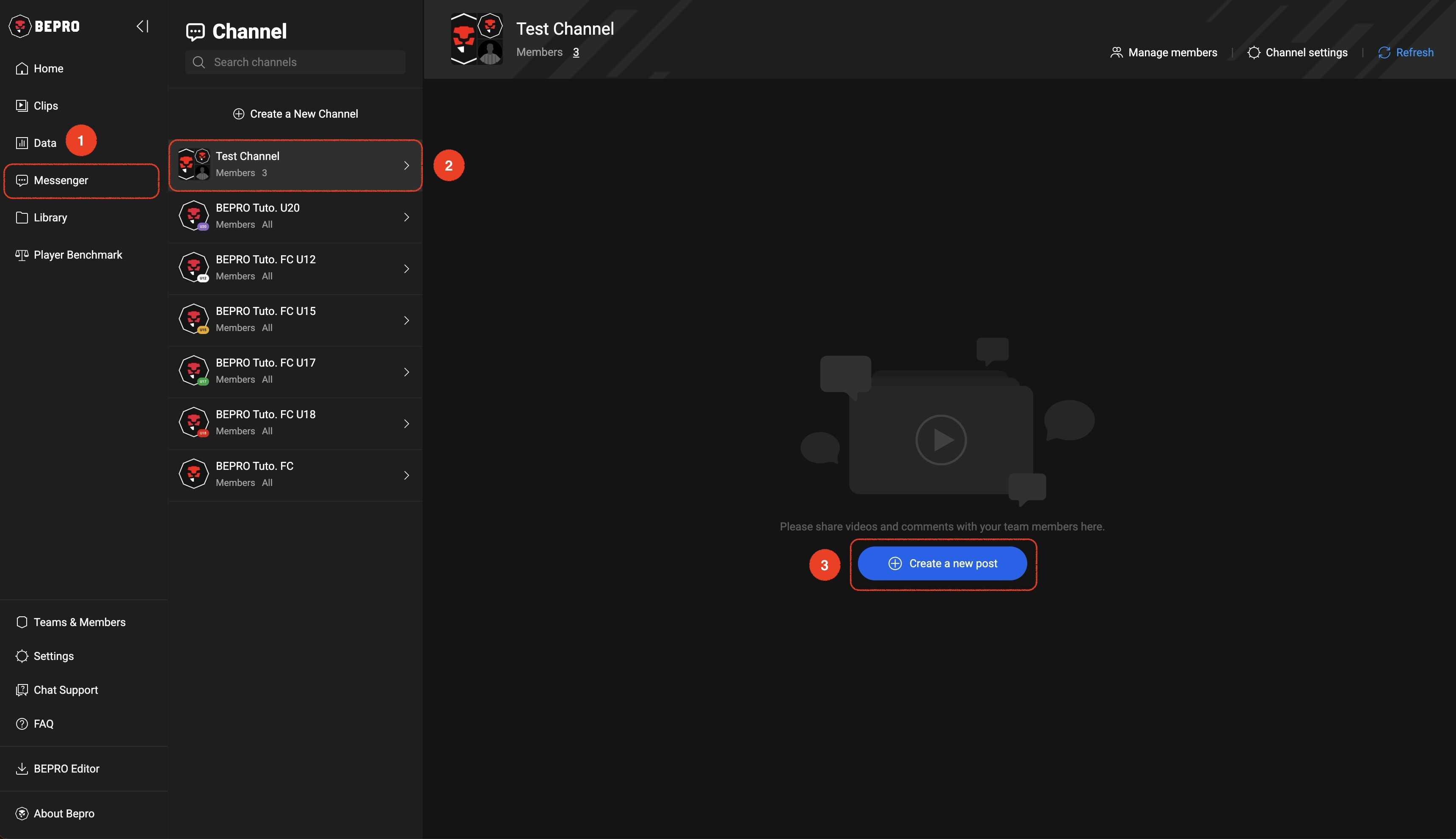
Klicke im Seitenmenü auf „Messenger“, wähle den gewünschten Channel und klicke auf „Neuen Beitrag erstellen“.
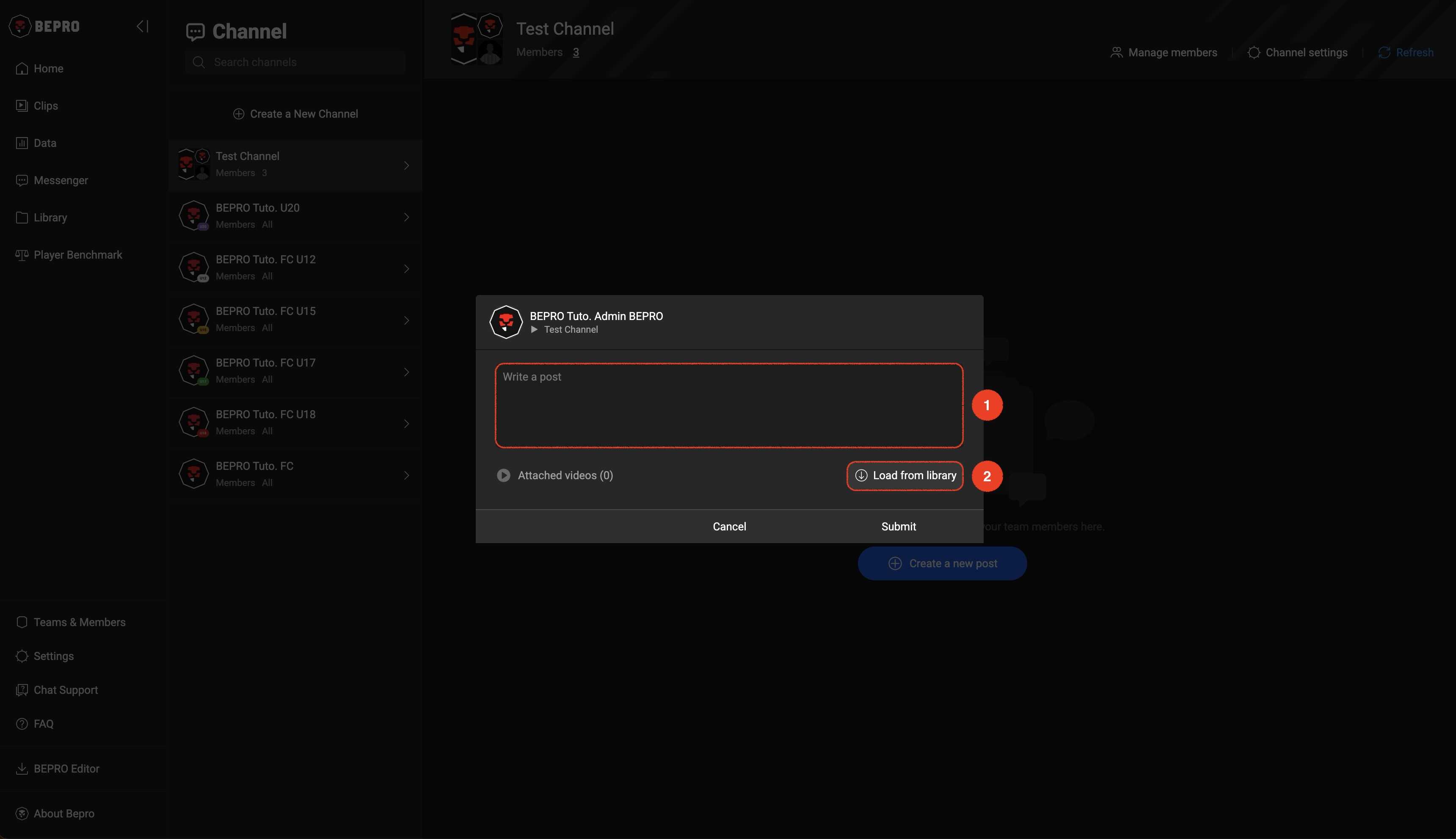
Wenn das Erstellungsfenster erscheint, schreibe Deine Nachricht und lade Videos aus der Bibliothek.
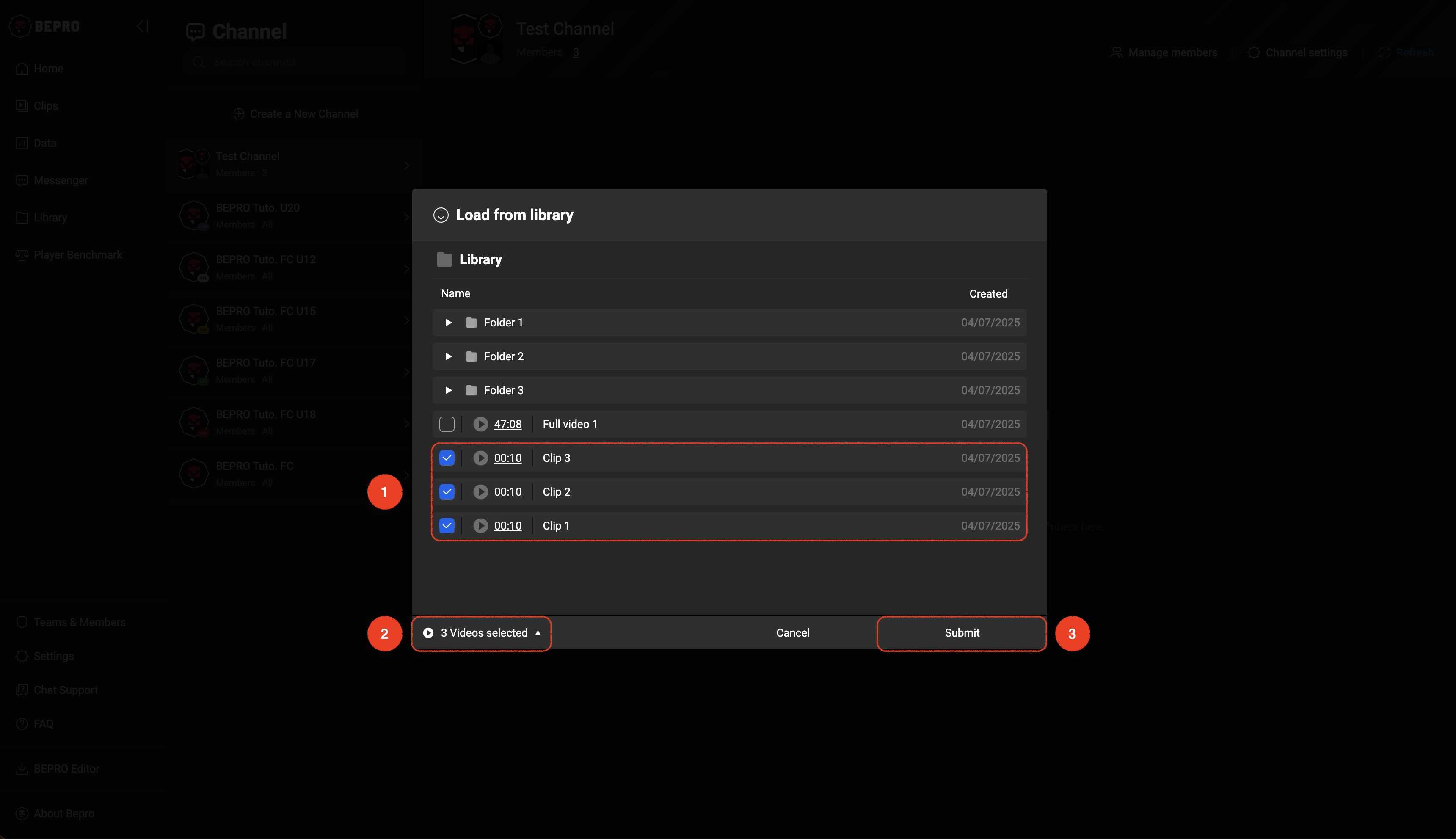
Klicke auf „Aus Bibliothek laden“ und wähle die Videos aus, die Du anhängen möchtest.
Über den Button unten links siehst Du die ausgewählten Videos.
Klicke zum Abschließen unten rechts.
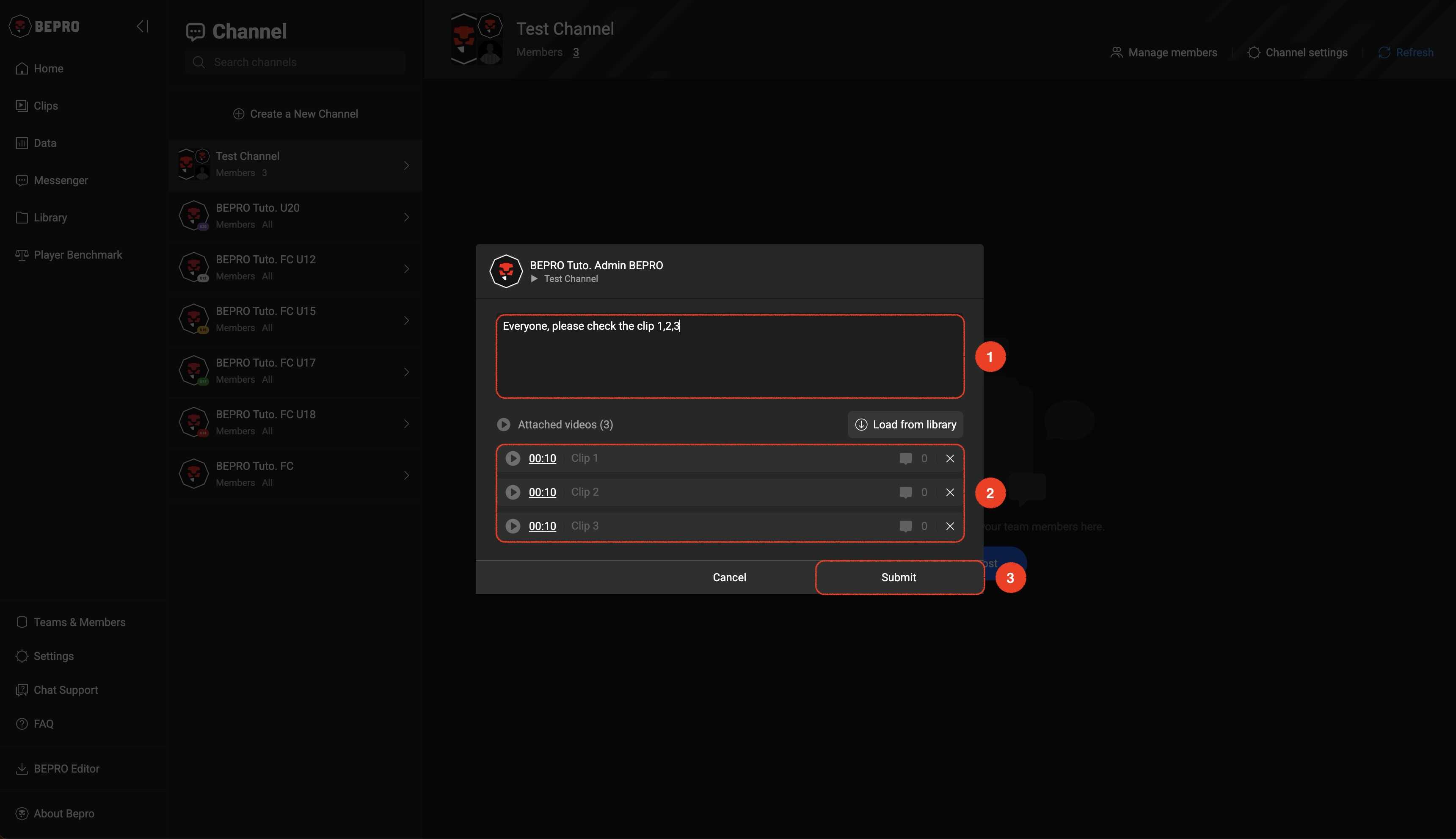
Überprüfe Nachricht und angehängte Videos erneut und klicke unten rechts, um die Erstellung abzuschließen.
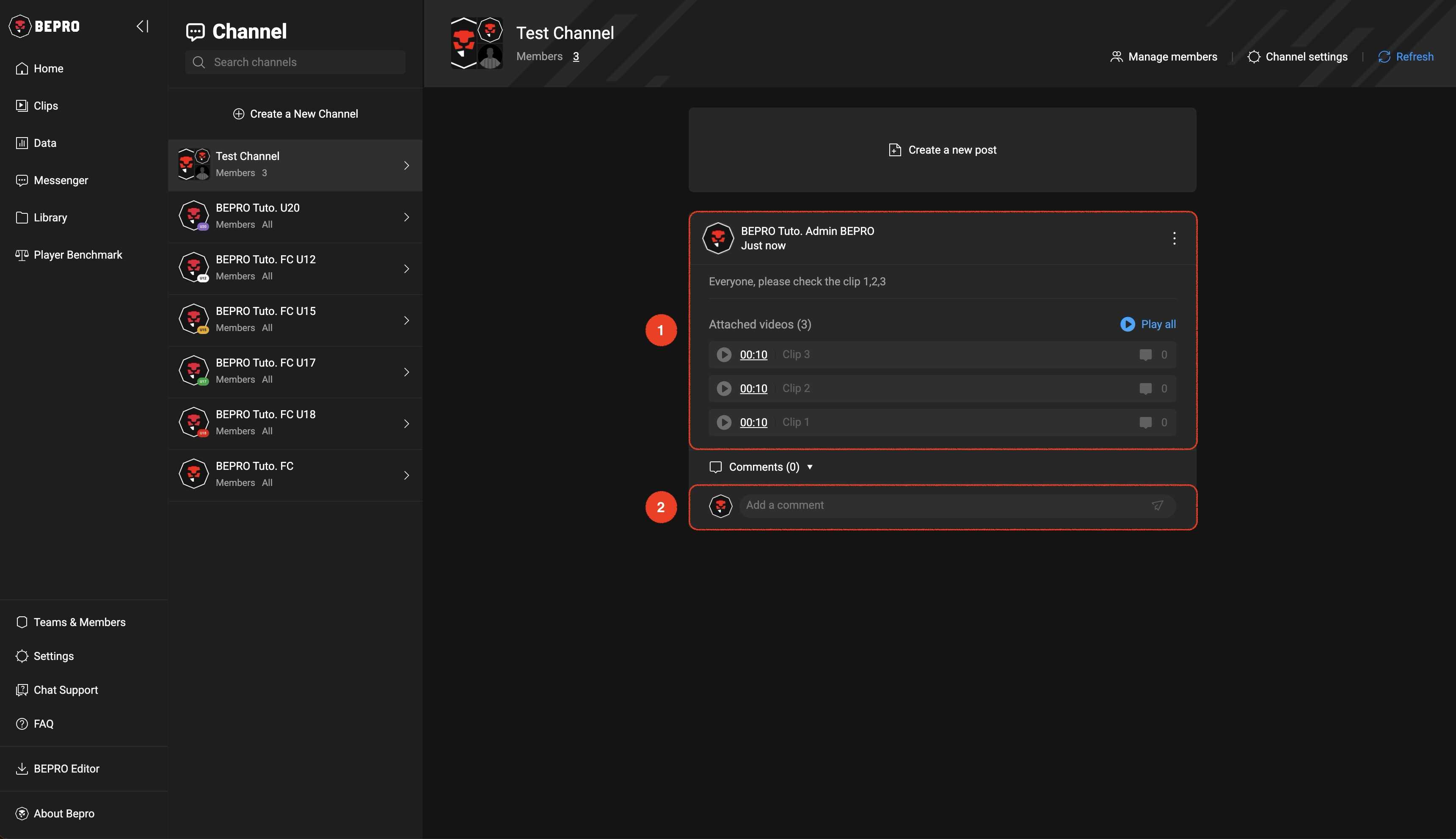
Nach Erstellung des Beitrags kannst Du über Kommentare mit Channel-Mitgliedern kommunizieren.
2. Mit ausgewählten Videos
Jetzt sehen wir uns an, wie Du mit ausgewählten Videos einen neuen Beitrag erstellst oder sie zu einem bestehenden Beitrag hinzufügst.
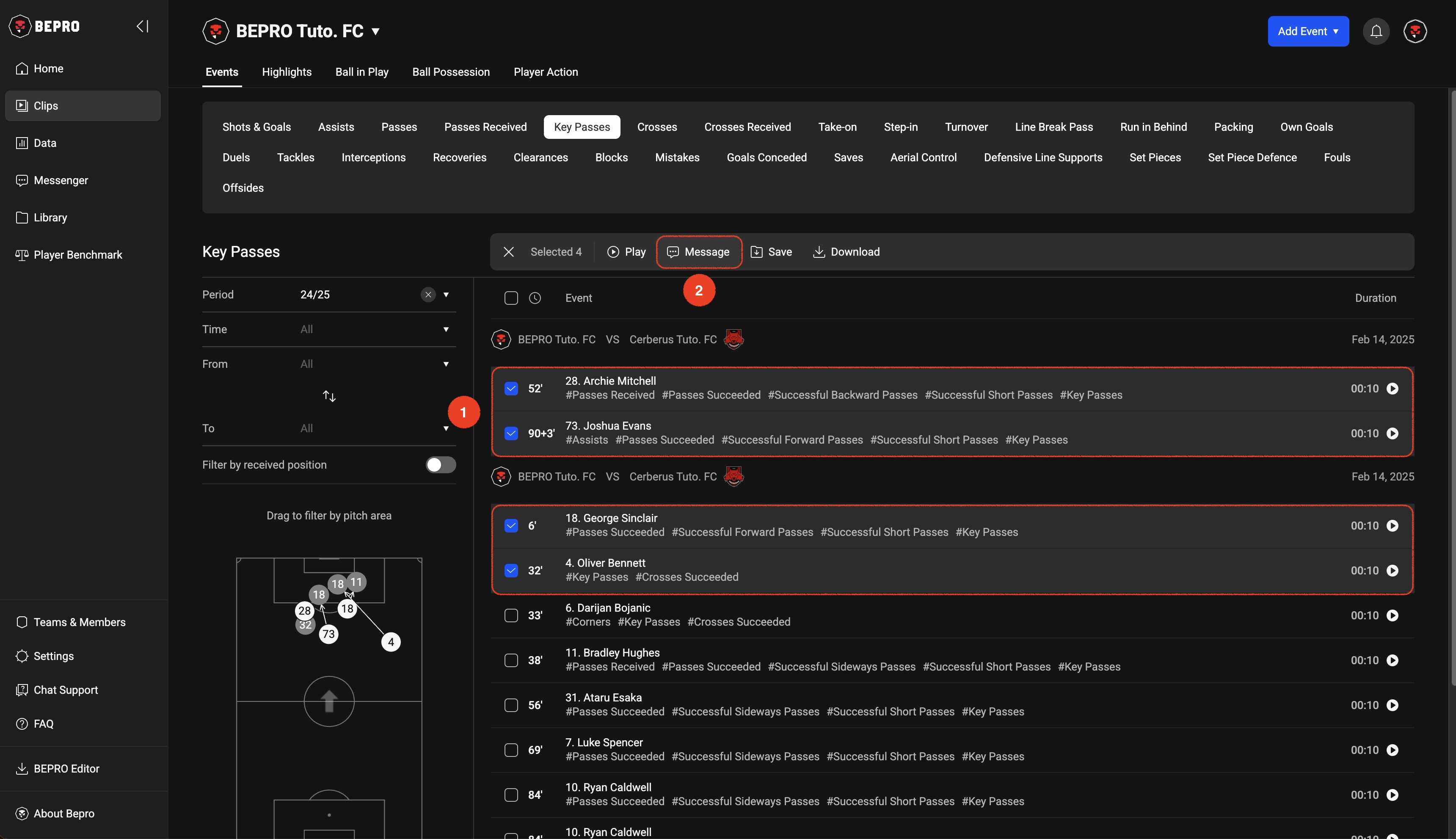
Zuerst geh auf eine Seite wie Event-Clips, Highlights oder Spieleraktionen, wo Du Videos auswählen kannst, und wähle die gewünschten Videos aus.
Dann erscheinen Aktionsmenüs – dort wähle „Message“.
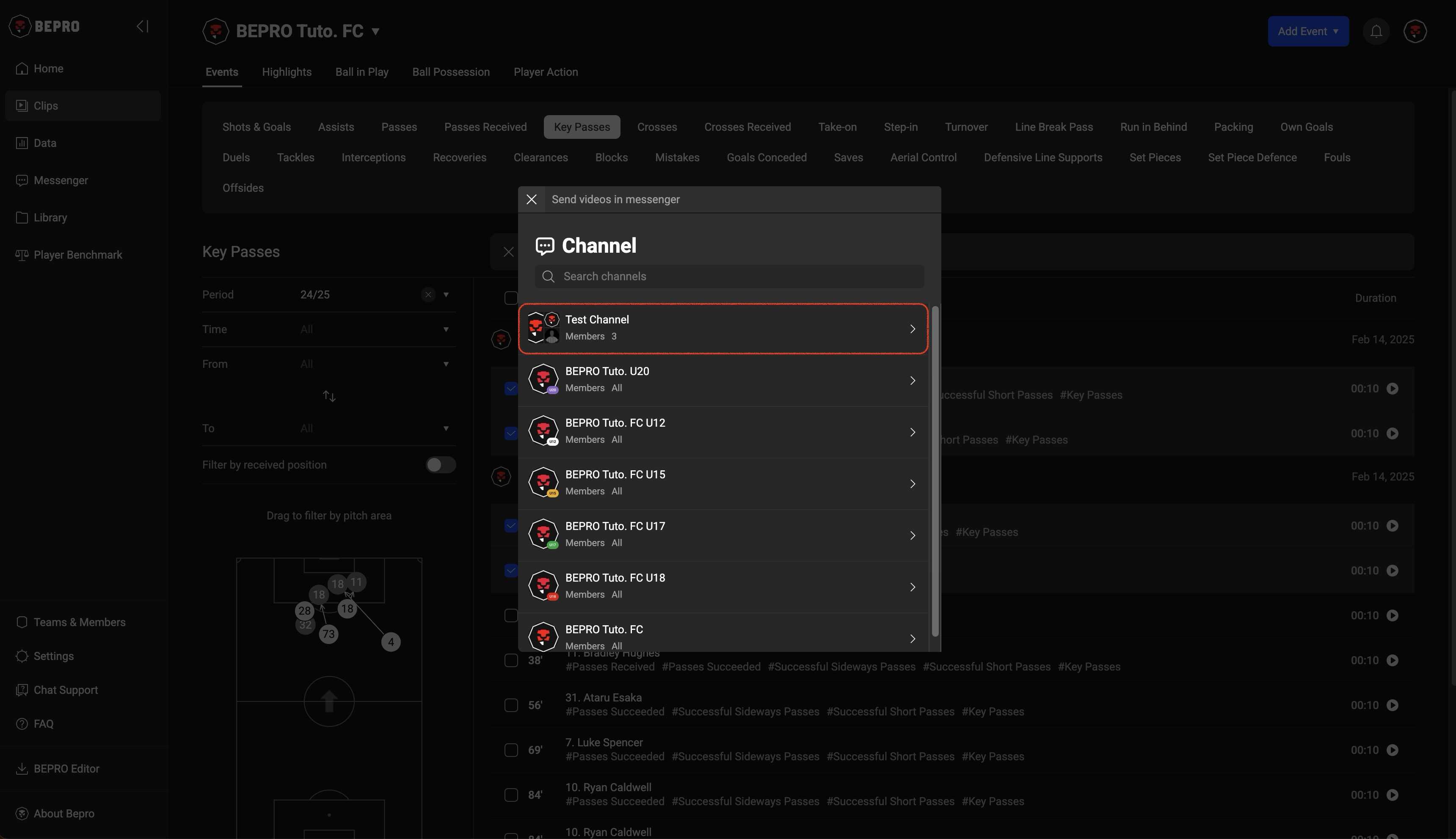
Wenn das Channel-Auswahlfenster erscheint, wähle zuerst den gewünschten Channel aus.
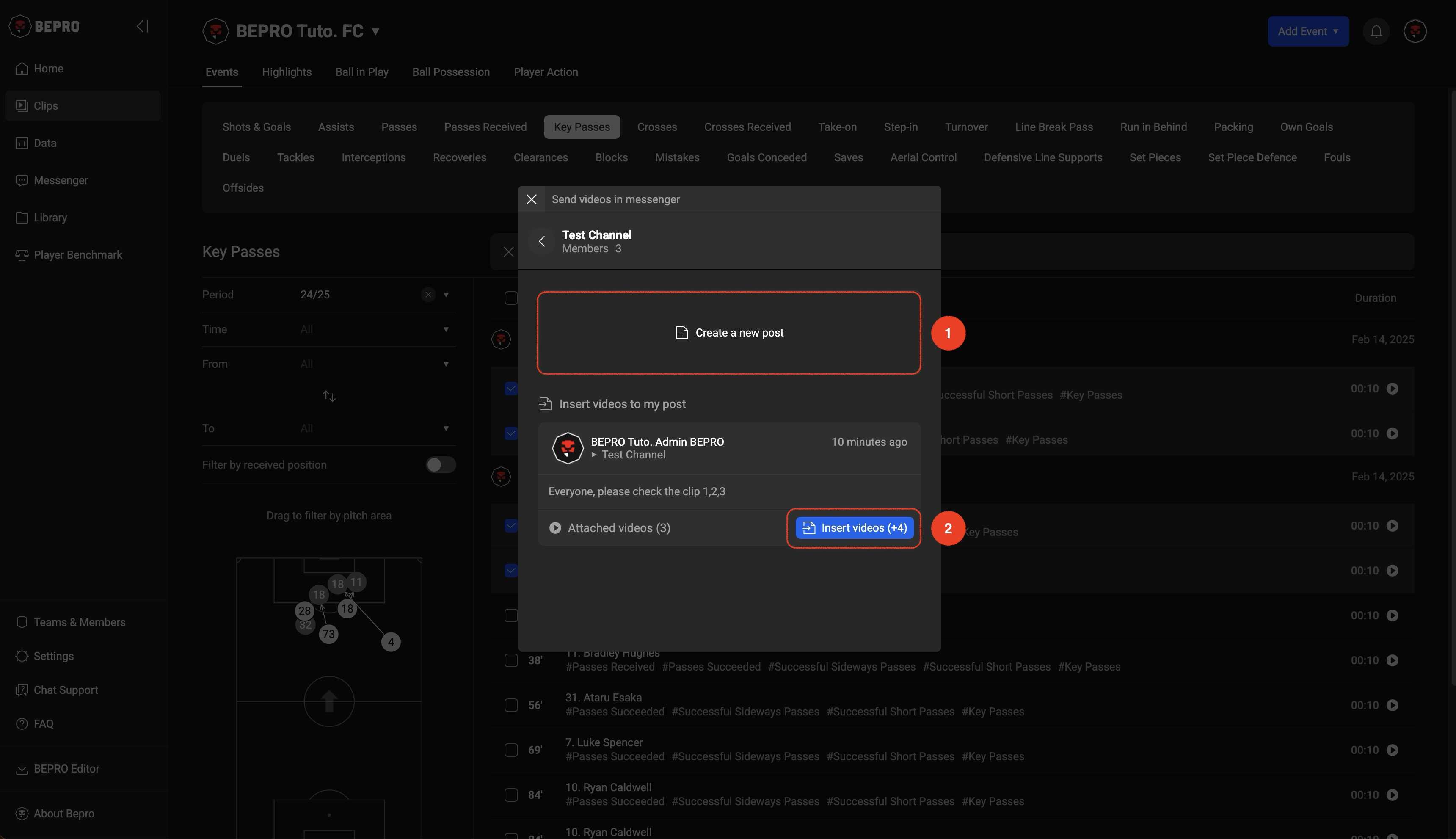
Du kannst entweder einen neuen Beitrag mit den ausgewählten Videos erstellen oder sie zu einem bestehenden Beitrag hinzufügen.
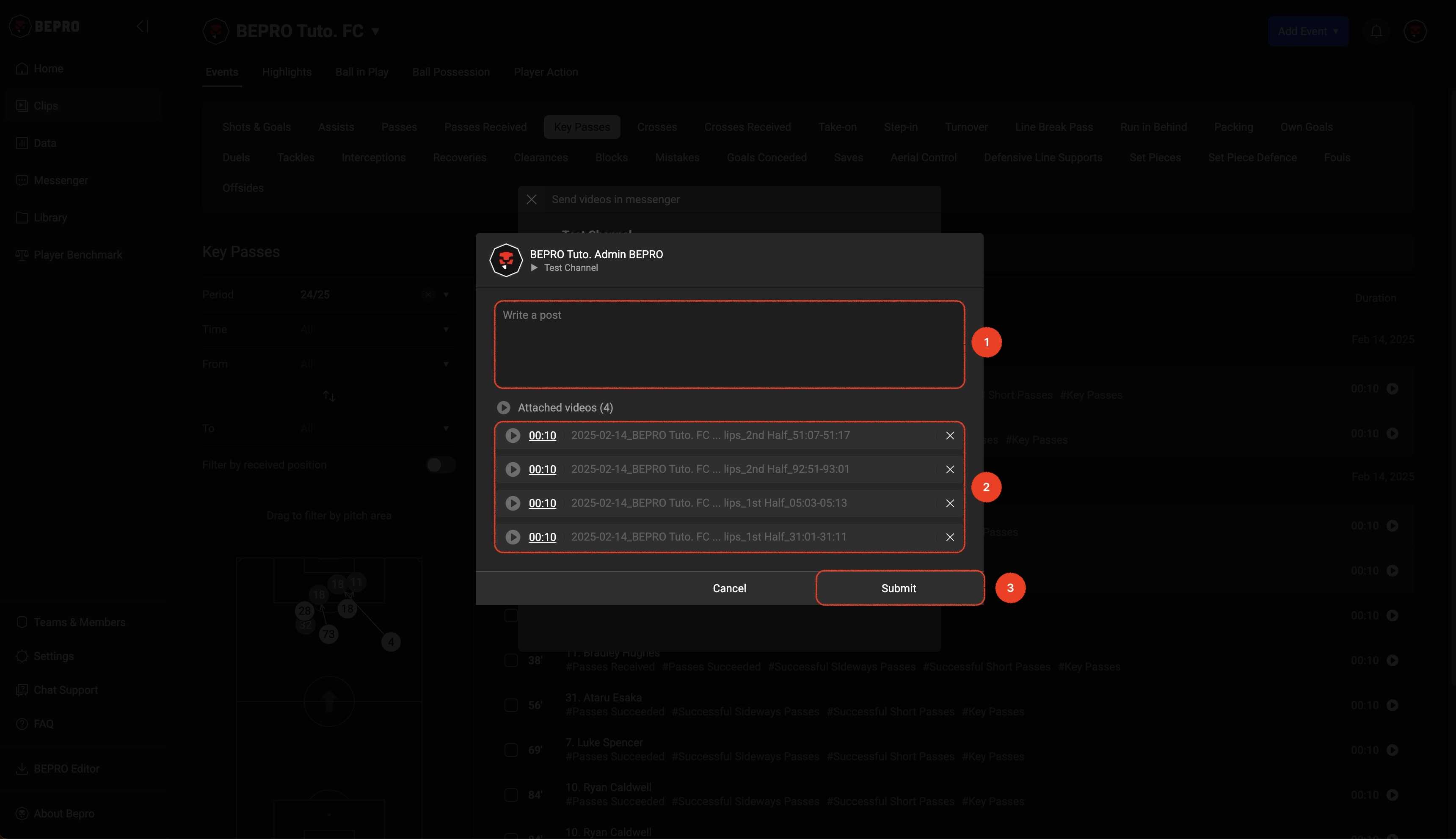
Wenn Du einen Beitrag erstellen willst, gib Deine Nachricht ein und klicke unten rechts auf den Button, um den Beitrag abzuschließen.
3. Beim Ansehen eines Videos
Während Du ein Video ansiehst, kannst Du mit dem aktuellen Video einen neuen Beitrag erstellen oder es in einen bestehenden Beitrag einfügen.
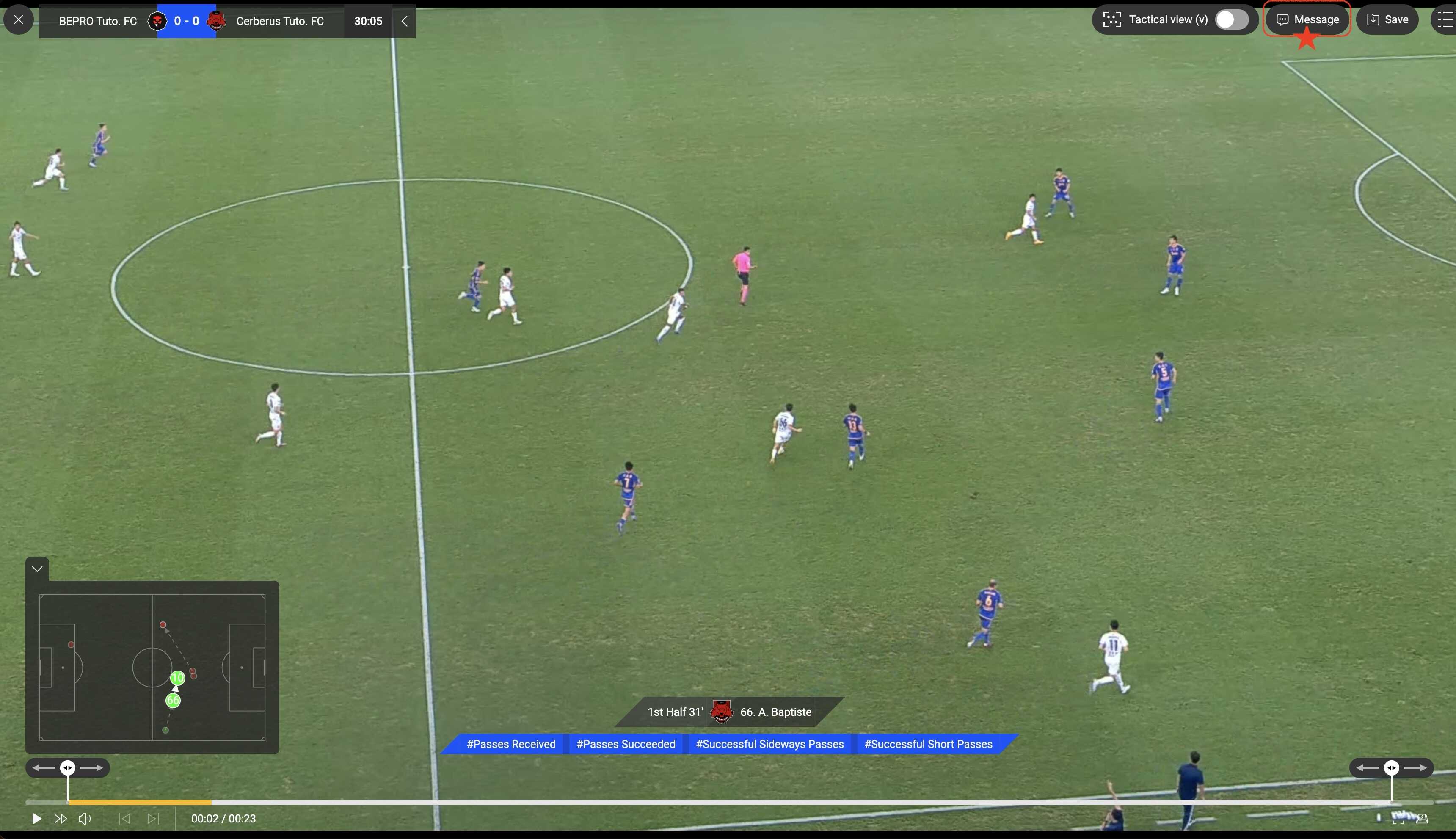
Beim Abspielen eines Videos erscheint oben rechts ein Nachrichten-Button. Klicke darauf.
Du kannst einen Channel auswählen und einen neuen Beitrag erstellen oder das Video in einen bestehenden Beitrag einfügen – das Verfahren ist wie bei Option 2 „Mit ausgewählten Videos“.