BEPRO Space
BEPRO Editor
Cerberus
Anmeldung & Registrierung
Spielanalyse anfordern
0
BEPRO Space
Basis
Alle Benutzer
BEPRO Video Player
Lass uns die Grundlagen des BEPRO-Video-Players lernen
Videos mit BEPRO-Kamera (Fixed oder Cerberus) haben ein Panoramaformat.
Unser eigener 3D-Player erleichtert das Ansehen im Vergleich zu 16:9.
Ziehen zum Verschieben, Mausrad zum Zoomen.
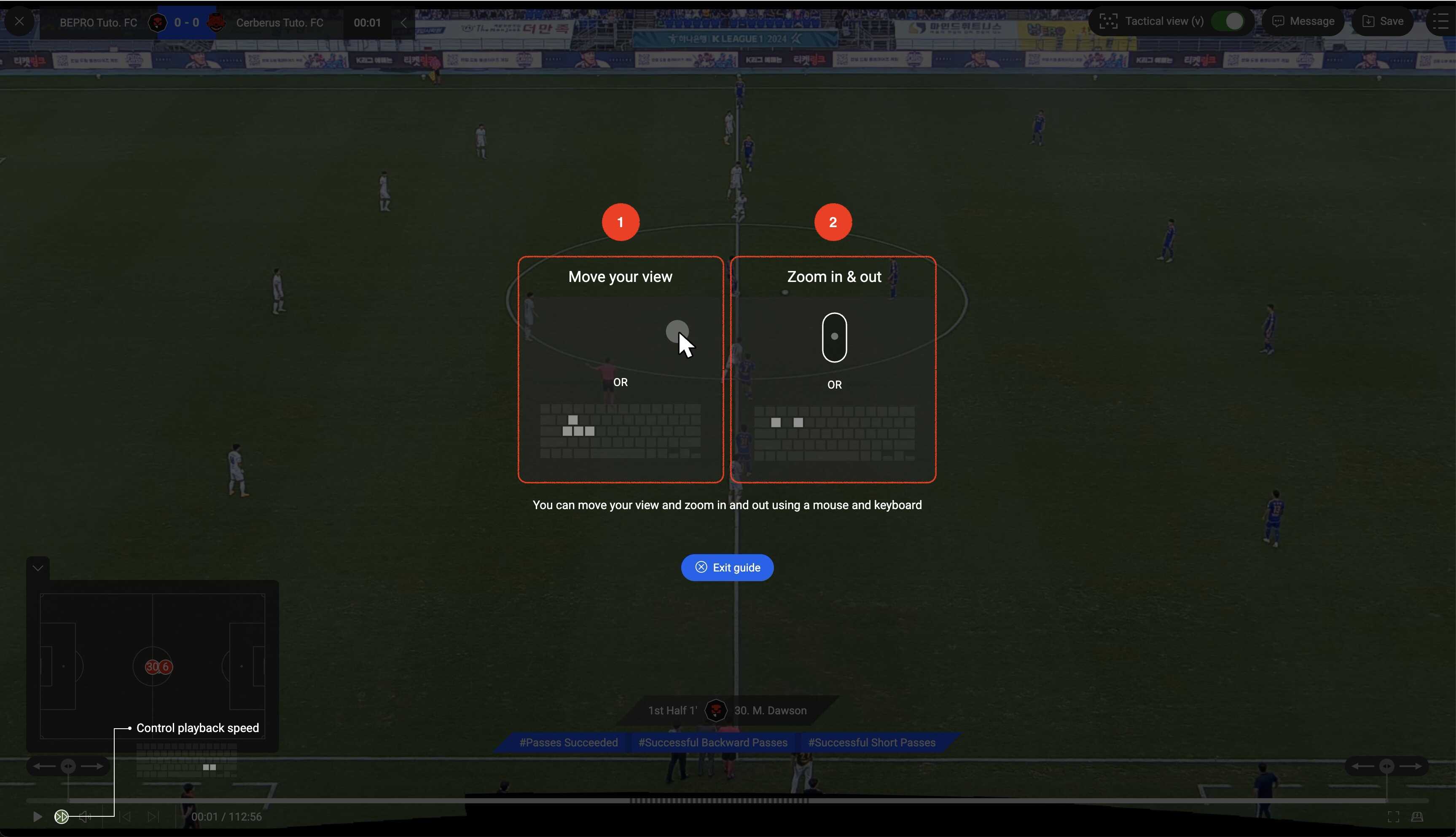
Video-Player-Konfiguration
Schauen wir uns den grundlegenden Aufbau des Players an.
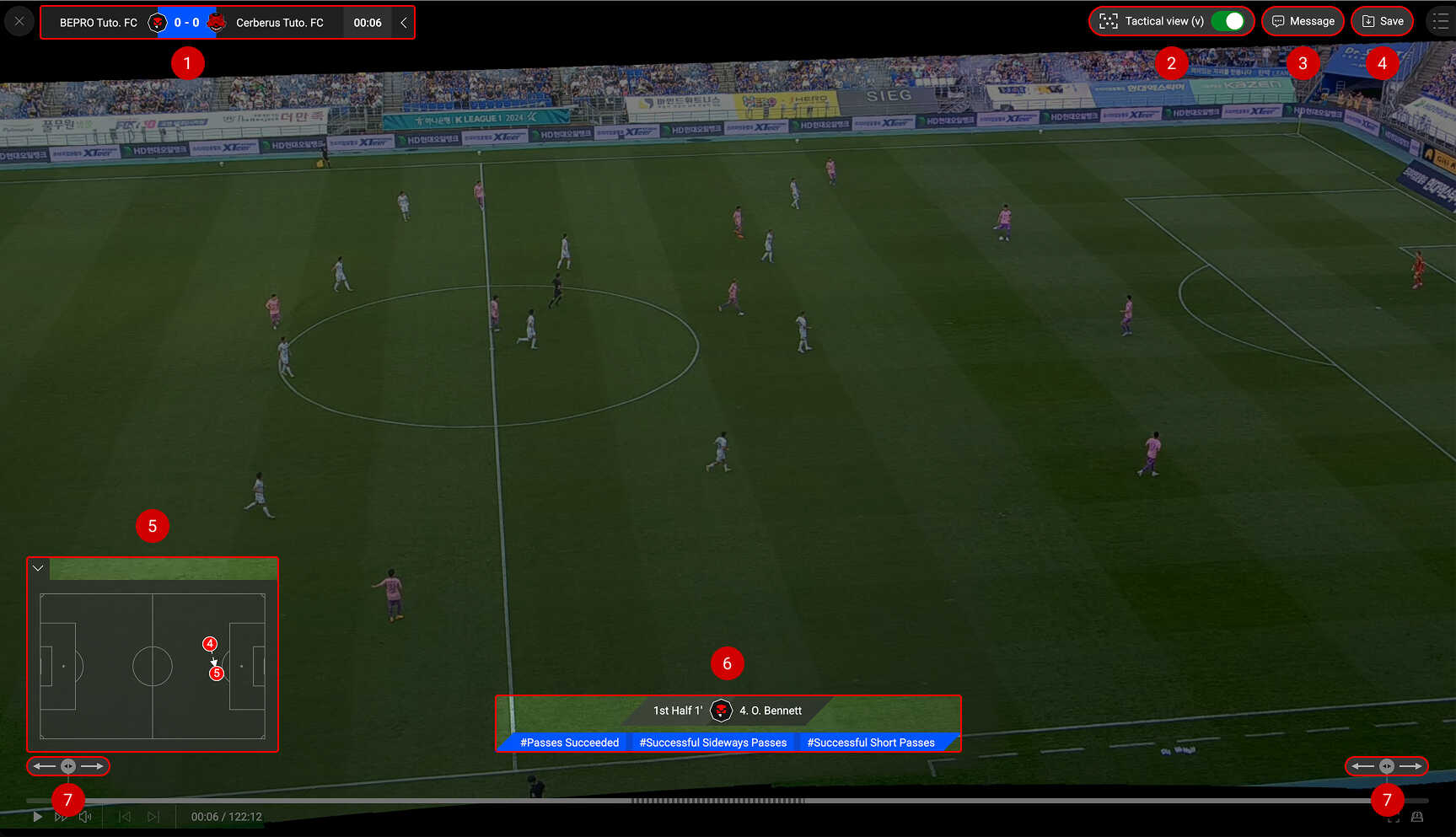
1. Anzeigetafel
Die Anzeigetafel befindet sich in der oberen linken Ecke.
Spielstände werden nur für analysierte Spiele angezeigt.
Die Spielzeit wird automatisch eingetragen, wenn sie von BEPRO analysiert wird, aber Sie können die Spielzeit für direkt hochgeladene Videos auch manuell festlegen.
Weitere Details entnehmen Sie bitte dem Artikel „Spielzeit festlegen“.
2. Taktische Ansicht an/aus
Die BEPRO-Kamera erstellt eine Panoramaansicht mit optimaler Übersicht – die „taktische Ansicht“.
Diese ist standardmäßig aktiv, kann aber deaktiviert werden, um sich frei umzusehen.
3. Messenger
Du kannst das aktuelle Video über den Messenger teilen.
Erstelle damit einen neuen Beitrag oder füge es einem bestehenden hinzu.
Mehr zur Nutzung findest Du im Artikel „Messenger“.
4. In die Bibliothek speichern
Du kannst das aktuelle Video in Deiner Bibliothek speichern.
Mehr Infos zur Bibliotheksnutzung findest Du in den entsprechenden Artikeln.
5. Minikarte (analysierte Spiele)
Für analysierte Spiele zeigt die Minikarte die aktuelle Spielsituation.
Bei Bedarf kannst Du sie über den Button oben links einklappen.
6. Ereignisinformationen (analysierte Spiele)
Bei analysierten Spielen werden Spieler- und Eventinformationen angezeigt.
7. Videoabschnittsregler
Beim Abspielen von Clips kannst Du mit dem Schieberegler den Start- und Endpunkt anpassen.
Zurück