BEPRO Space
BEPRO Editor
Cerberus
Anmeldung & Registrierung
Spielanalyse anfordern
0
BEPRO Space
Basis
Alle Benutzer
Kommentare zu Beitragsvideos schreiben
Lass uns lernen, wie man Videos in Beiträgen kommentiert
In Videos, die an Beiträge angehängt sind, kannst Du Kommentare zu bestimmten Zeitpunkten hinzufügen.
So kannst Du direkt zu einer bestimmten Szene kommentieren – das fördert direkte und intuitive Kommunikation.
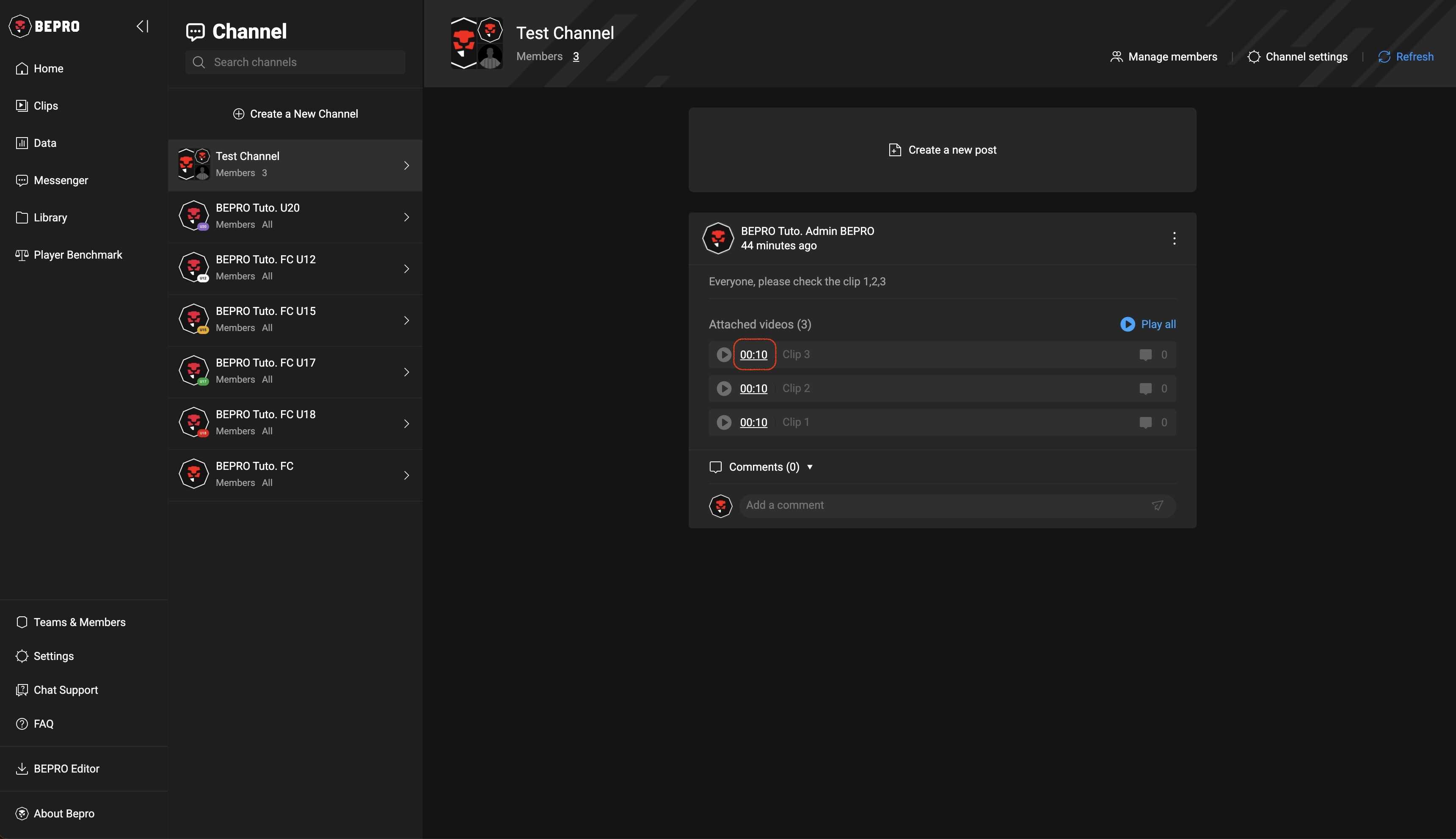
Spiele zunächst eines der Videos im Beitrag ab.
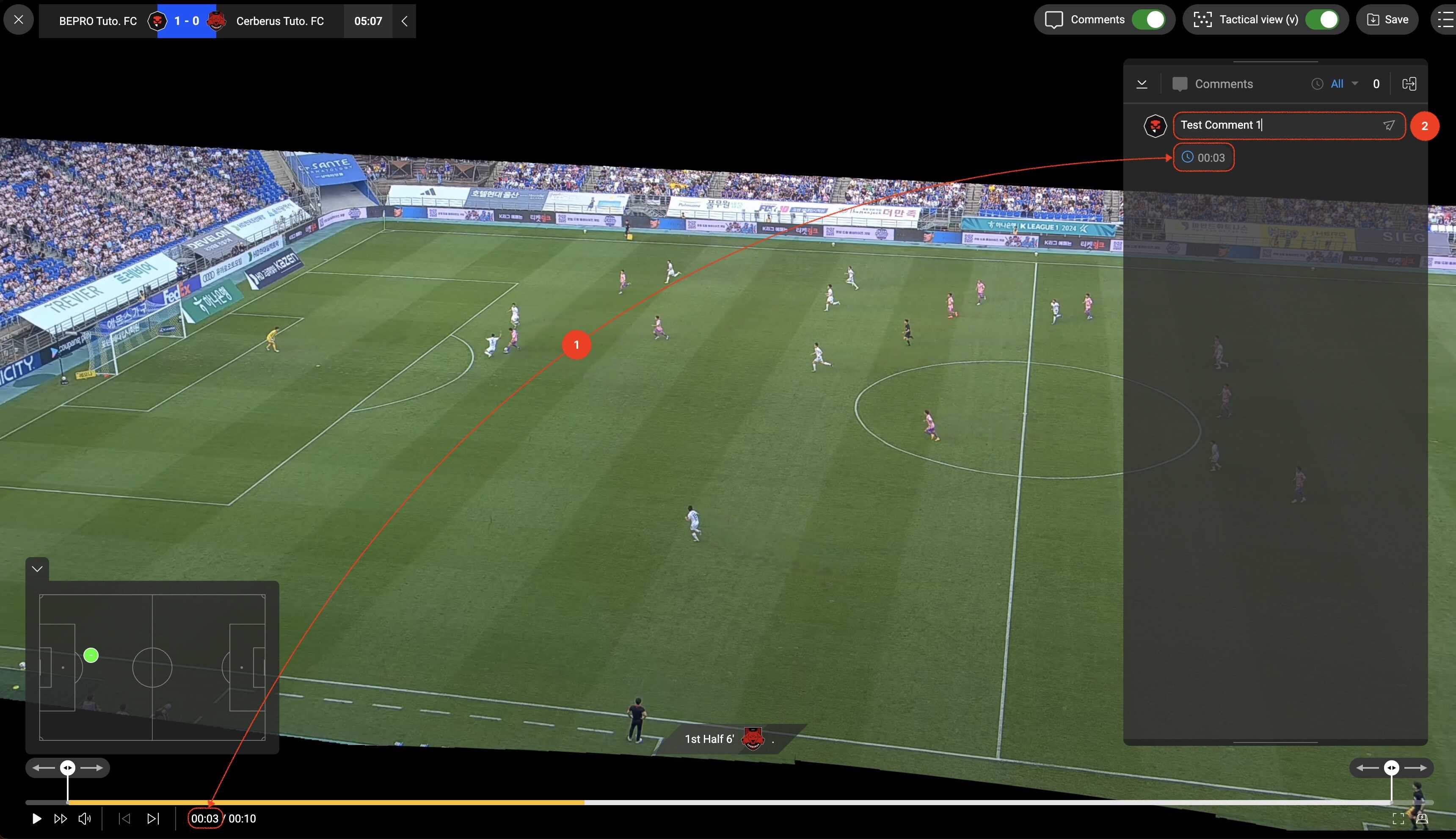
Im schwebenden Kommentarfenster erscheint ein Eingabefeld für Kommentare.
Darunter wird die Videoposition angezeigt, an der der Kommentar gespeichert wird – sie aktualisiert sich mit der Wiedergabe.
Du kannst beim Ansehen Deinen Kommentar eingeben und absenden.
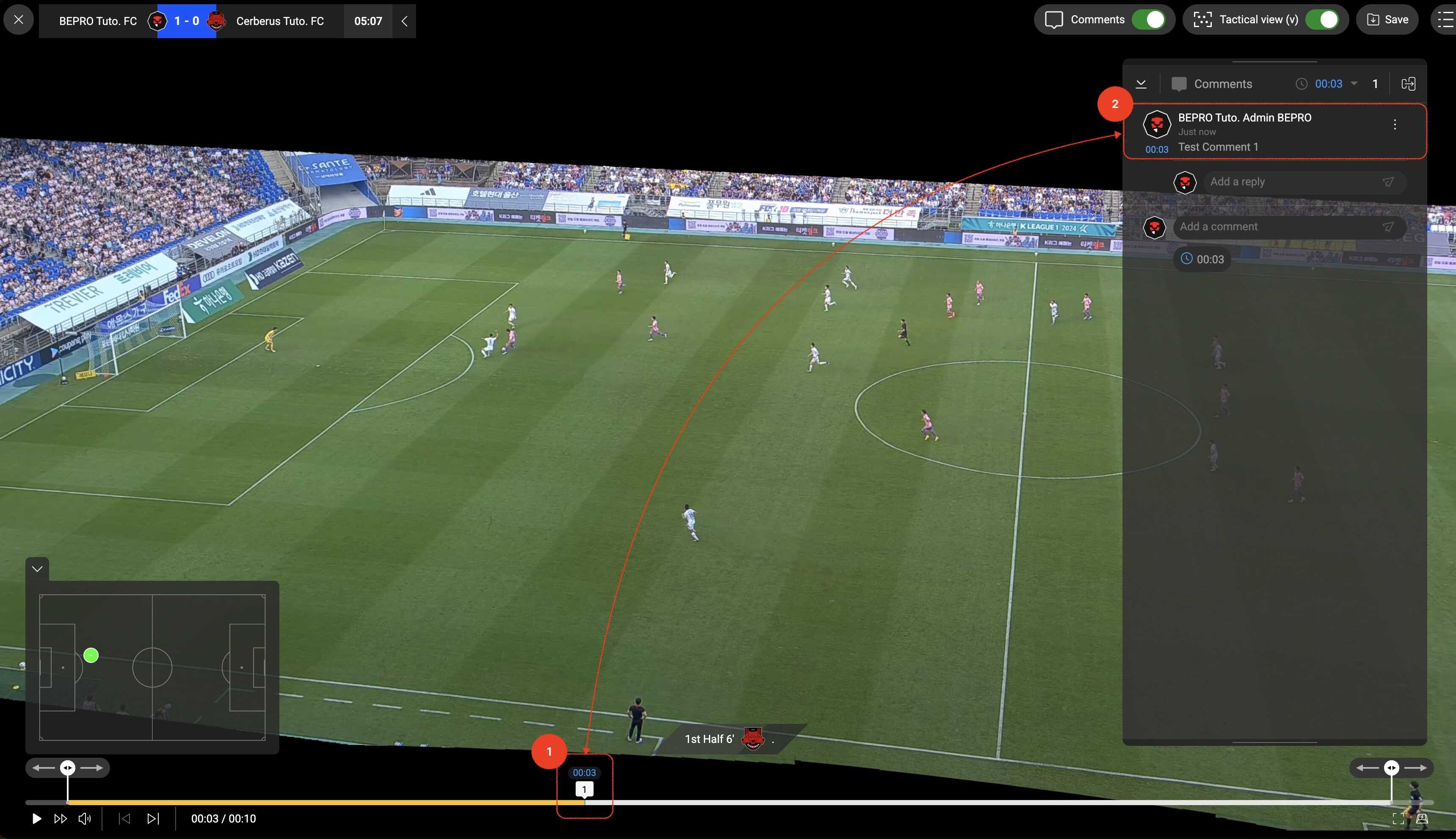
Nach Eingabe wird der Kommentarzeitpunkt über der Leiste angezeigt und im Panel ergänzt.
Wird er nicht angezeigt, starte das Video neu.
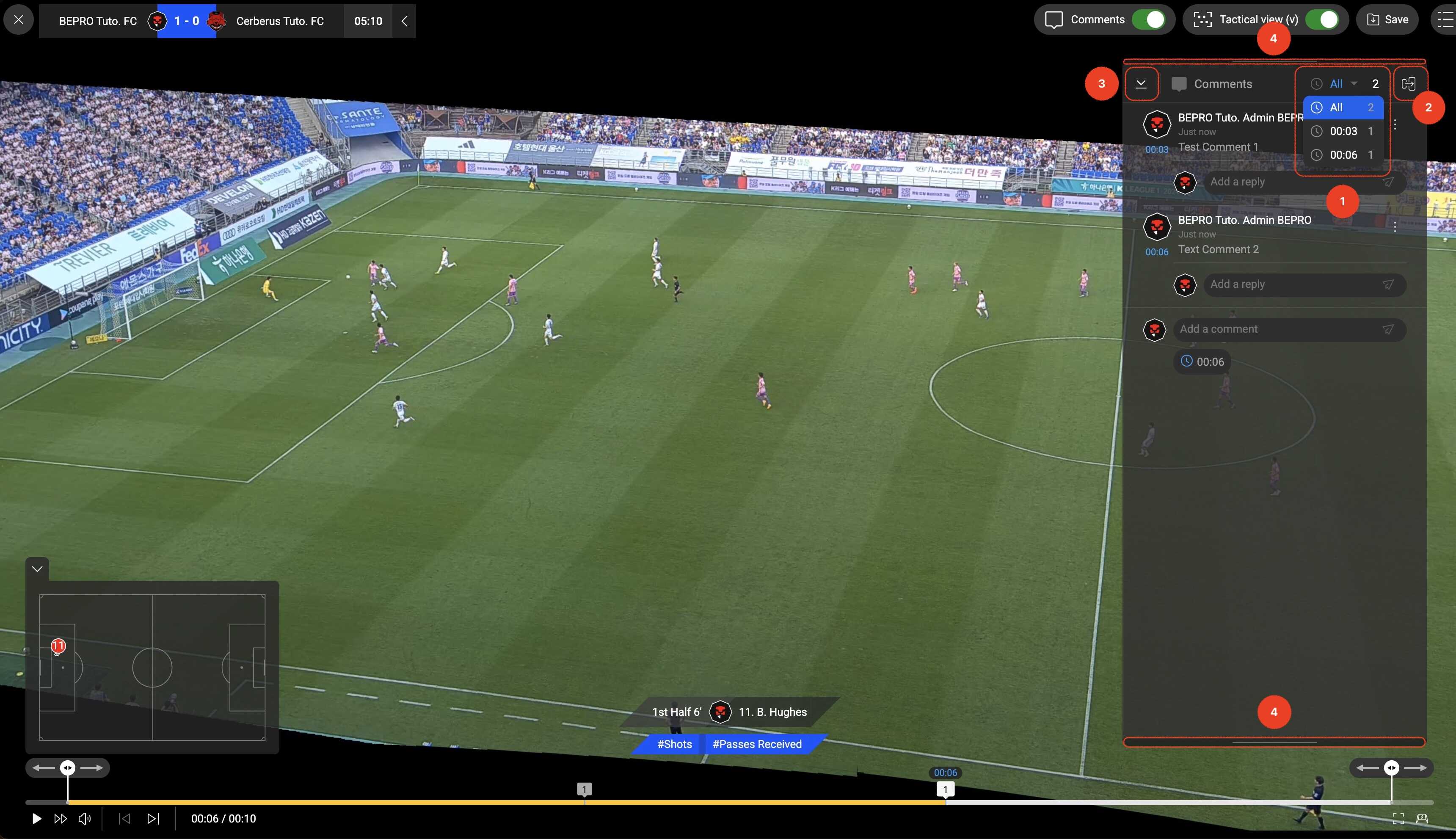
Hier sind einige Optionen des Kommentarfensters:
1. Zeitfilter für Kommentare – sortiert nach Zeitpunkt.
2. Floating zu Seitenpanel – für größere Ansicht.
3. Minimieren – für größeres Video.
4. Größe und Position anpassen – durch Ziehen oder Ziehbalken.
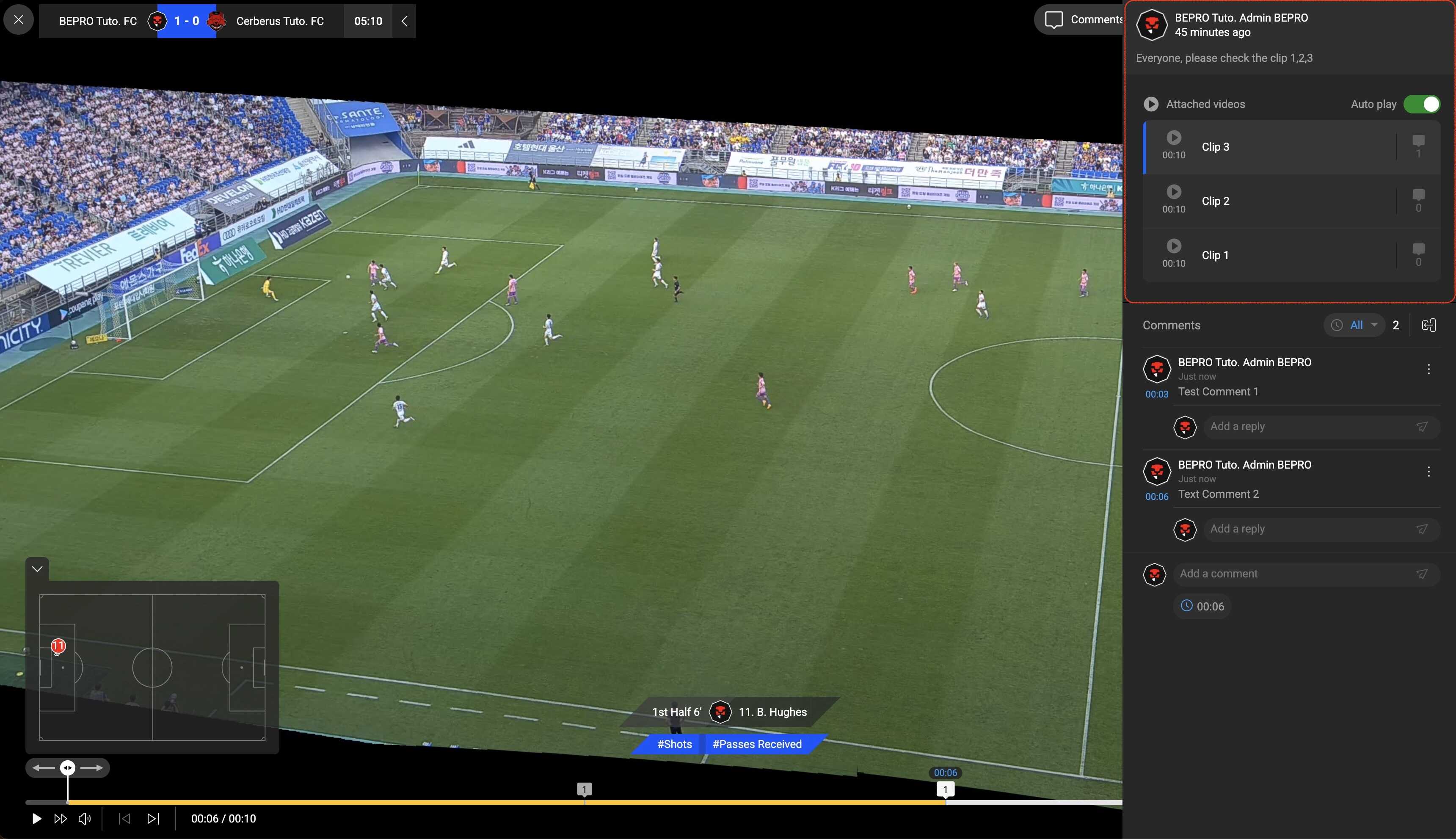
Wenn das Kommentarfenster zum Seitenpanel gewechselt wird, siehst Du den Beitragsinhalt sowie eine Liste der angehängten Videos. Du kannst auf ein Video klicken, um es abzuspielen.