BEPRO 스페이스
BEPRO 에디터
케르베로스
BEPRO 메신저
0
BEPRO 스페이스
베이직
모든 사용자
라이브러리란?
라이브러리에 대해 알아봅니다
라이브러리는 영상 및 파일을 보관하는 공간이며, 특정 폴더에 팀원을 협업자로 지정하여 자료를 공유할 수도 있습니다.
이 아티클에서는 라이브러리 페이지의 기본 구조를 간단히 살펴보겠습니다.
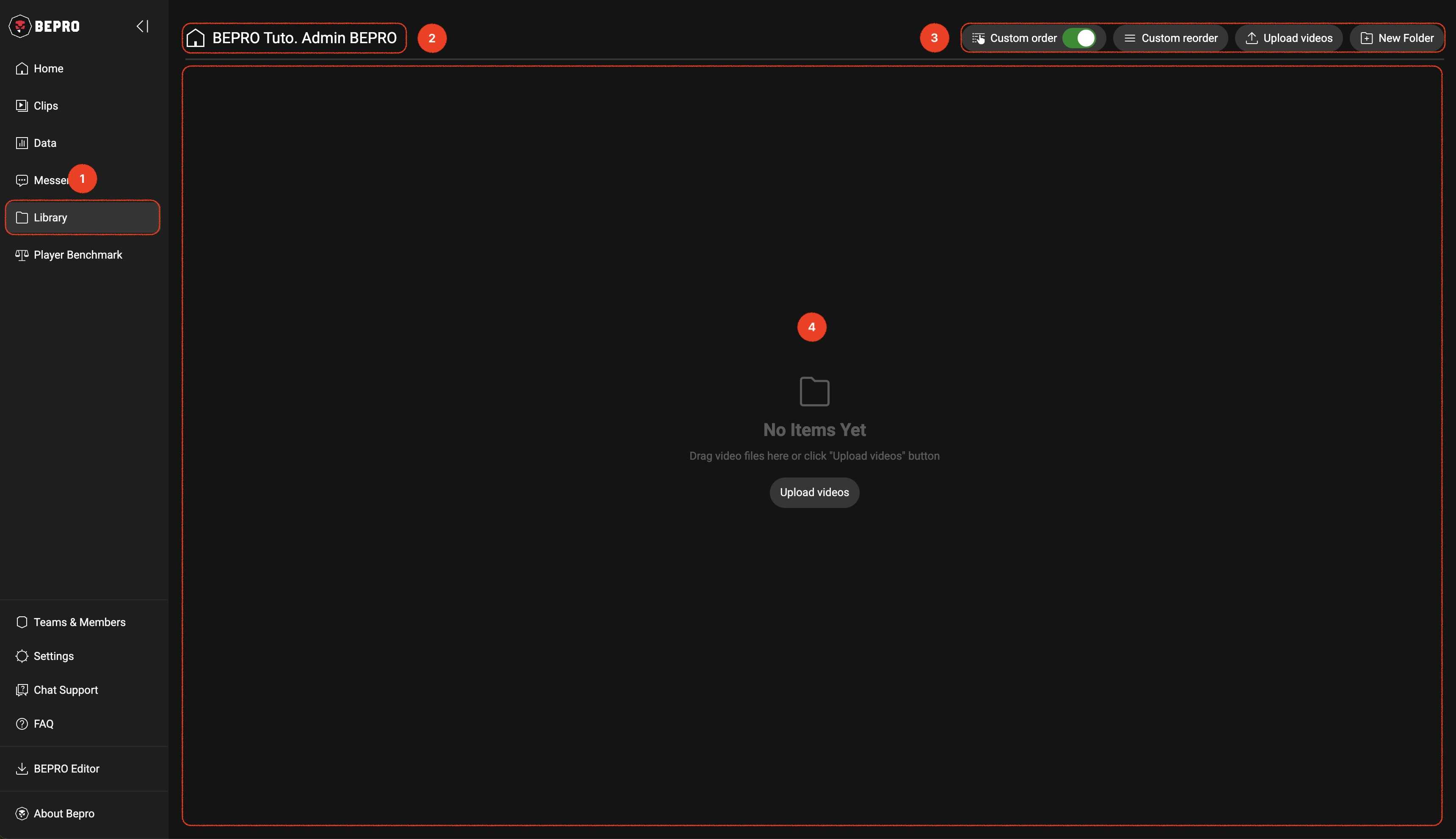
1. 라이브러리 페이지 접속
사이드바에서 라이브러리 메뉴를 선택하면 라이브러리 페이지에 접근할 수 있습니다.
2. 현재 폴더 이름
현재 페이지의 폴더 이름은 라이브러리 페이지 좌측 상단에 표시됩니다.
최상위 폴더에 있을 경우 본인의 이름이 표시되고, 하위 폴더로 들어가면 해당 폴더명이 나타나며 뒤로가기 버튼도 함께 표시됩니다.
3. 상단 액션 버튼 영역
우측 상단에는 커스텀 정렬, 영상 업로드, 새 폴더 등의 메뉴가 있습니다.
커스텀 정렬
라이브러리 항목은 기본적으로 표 형태의 리스트로 구성되며, 이름, 영상 길이, 생성일, 소유자, 항목 유형의 5개 열로 이루어져 있습니다.
각 열을 기준으로 오름차순/내림차순 정렬이 가능하지만, 원하는 순서로 직접 정렬하고 싶을 때 '커스텀 정렬'을 사용할 수 있습니다.
영상 업로드
BEPRO 스페이스에서 영상을 시청하면서 라이브러리에 저장할 수 있지만, 직접 영상을 업로드하는 것도 가능합니다. 단, 사용자가 팀 내 ‘뷰어’ 권한이고, 팀 관리자가 업로드 권한을 제한한 경우에는 업로드 버튼이 표시되지 않을 수 있습니다.
4. 라이브러리 항목 영역
폴더와 영상 항목이 모두 이 영역에 표시됩니다.