BEPRO 스페이스
BEPRO 에디터
케르베로스
BEPRO 메신저
0
BEPRO 스페이스
베이직
모든 사용자
BEPRO 영상 플레이어
BEPRO 영상 플레이어의 기본 사용법을 알아보겠습니다
BEPRO 카메라(고정형 또는 케르베로스)로 촬영된 영상은 파노라마 뷰 형식으로 제공됩니다.
이러한 가로로 긴 영상을 더 편하게 보기 위해 자체 개발한 3D 영상 플레이어를 제공합니다.
화면을 드래그하여 시점을 이동하거나 마우스 휠로 확대/축소할 수 있습니다.
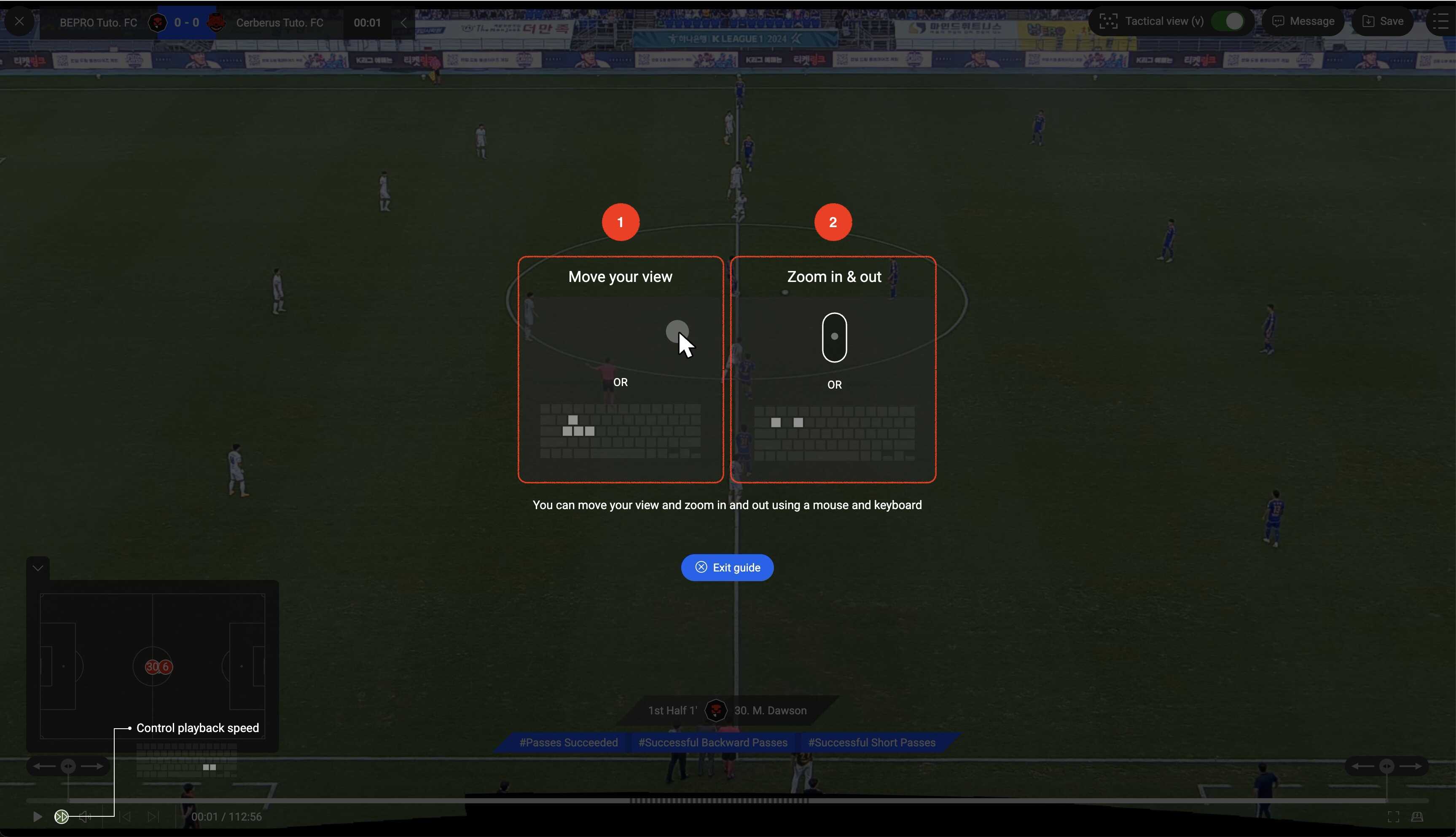
영상 플레이어 구성
영상 플레이어의 기본 구성을 살펴보겠습니다.
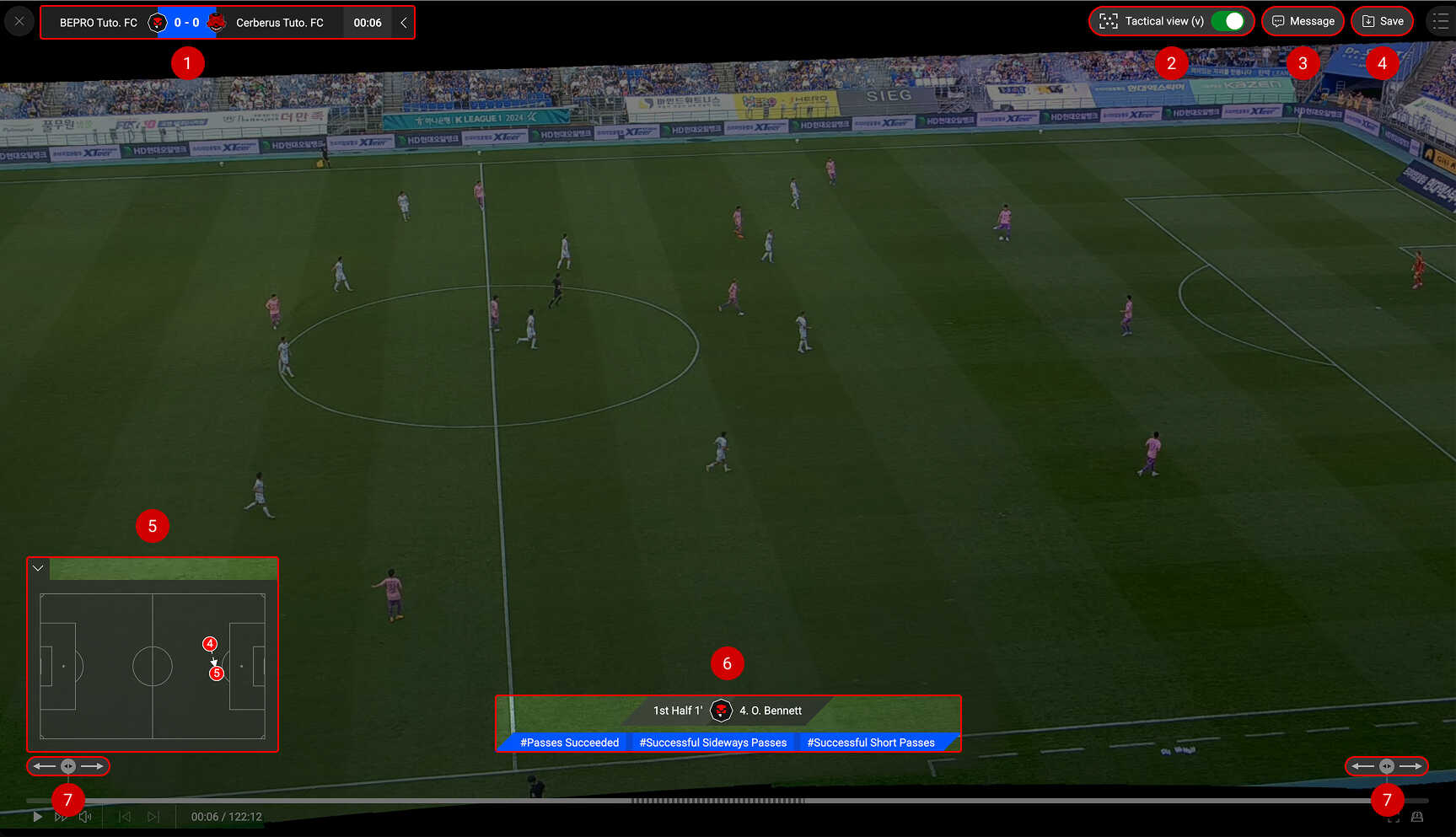
1. 스코어보드
스코어보드는 좌측 상단에 위치합니다.
분석된 경기에만 스코어가 표시됩니다.
BEPRO를 통해 분석된 경기는 경기 시간이 자동으로 입력되지만, 직접 업로드한 영상의 경우 경기 시간을 수동으로 설정할 수도 있습니다.
더 자세한 내용은 "경기 시간 설정" 아티클을 참고해주세요.
2. 택티컬 뷰 온/오프
BEPRO 카메라는 선수들의 전체적인 움직임이 잘 보이도록 최적화된 파노라마 영상을 생성하며, 이를 ‘택티컬 뷰’라고 부릅니다.
택티컬 뷰는 기본적으로 활성화되어 있으며, 필요에 따라 옵션을 비활성화하고 원하는 영역을 자유롭게 감상하실 수 있습니다.
3. 메신저
현재 보고 있는 영상을 메신저를 통해 공유할 수 있습니다.
현재 영상 기반으로 새로운 게시글을 작성하거나 기존 게시글에 첨부할 수 있습니다.
메신저 활용 방법에 대한 자세한 내용은 ‘메신저’ 관련 문서를 참고해주세요.
4. 라이브러리에 저장
현재 시청 중인 영상을 라이브러리에 저장할 수 있습니다.
라이브러리 활용에 대한 자세한 내용은 관련 문서를 참고해주세요.
5. 미니맵 (분석된 경기)
BEPRO에서 분석한 경기의 경우, 현재 재생 중인 영상의 이벤트 상황이 미니맵에 표시됩니다.
화면을 너무 많이 차지한다고 느껴지면, 왼쪽 상단의 축소 버튼을 눌러 미니맵을 최소화할 수 있습니다.
6. 이벤트 정보 (분석된 경기)
분석된 경기에서는 현재 재생 중인 이벤트에 대한 선수 및 상세 이벤트 정보가 화면에 표시됩니다.
7. 영상 구간 조절 슬라이더
전체 경기 영상이 아닌 이벤트 클립 또는 편집된 영상 클립을 재생할 때, 영상 구간 조절 슬라이더를 드래그하여 앞뒤 구간을 확장하거나 줄일 수 있습니다.