BEPRO Space
BEPRO Editor
Cerberus
Connexion et inscription
Demande d'analyse des correspondances
0
BEPRO Space
Pack Equipe
Tous les utilisateurs
Créer une publication
Apprenons à publier dans un canal
Dans Messenger, vous pouvez partager des vidéos directement depuis BEPRO Space, sans avoir à les télécharger ou importer.
Vous pouvez créer des publications dans les « groupes de discussion », semblables à des salons de discussion, et les partager avec les membres.
Voici les quatre façons principales de créer une publication :
1. Depuis un groupe de discussion
2. Avec des vidéos sélectionnées
3. Pendant la lecture d’une vidéo
4. Depuis BEPRO Editor
Cet article traite uniquement des options 1, 2 et 3 réalisables dans BEPRO Space.
1. Depuis un channel
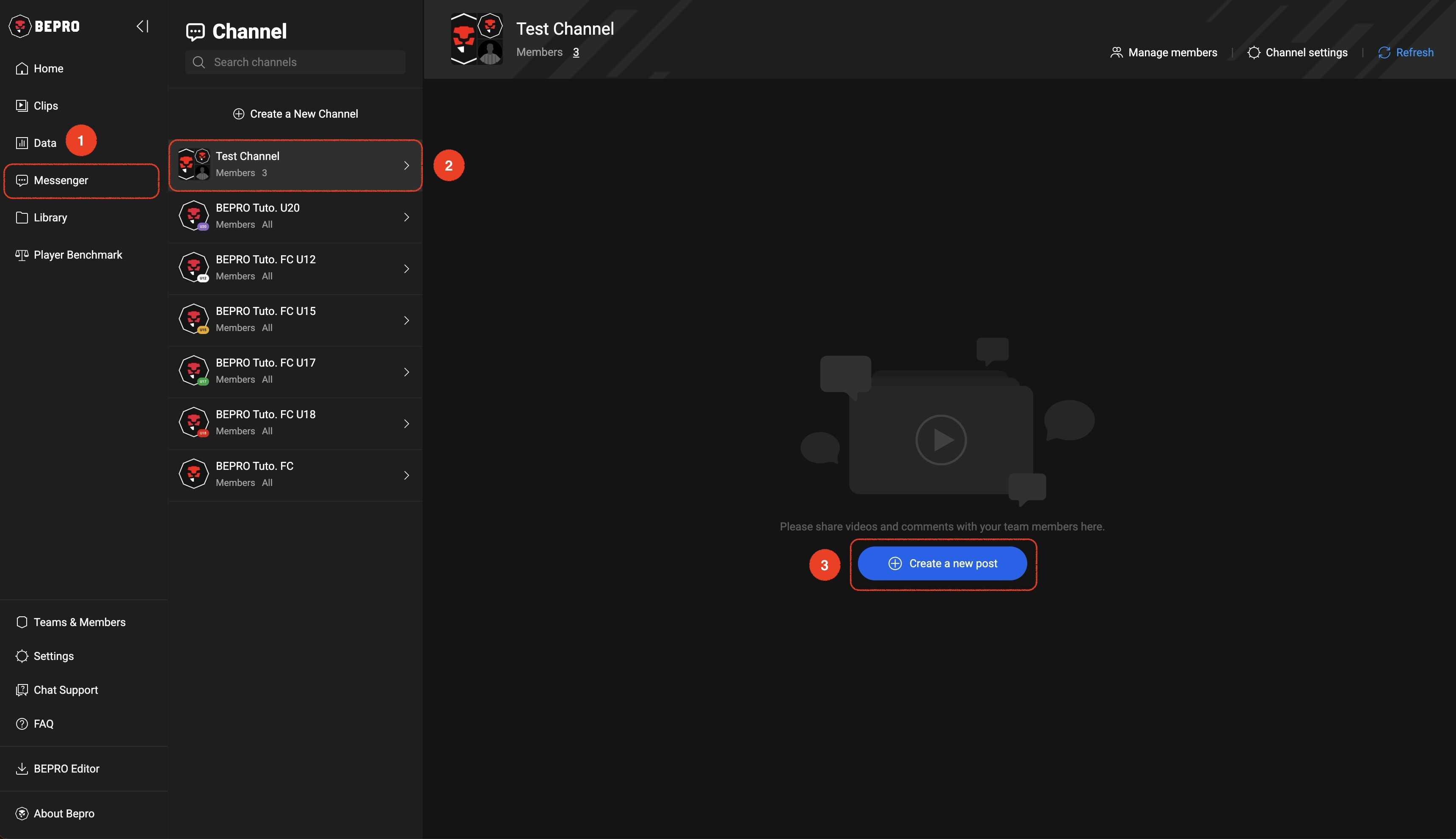
Cliquez sur le menu Messenger dans la barre latérale, sélectionnez le groupe souhaité, puis cliquez sur « Créer une publication ».
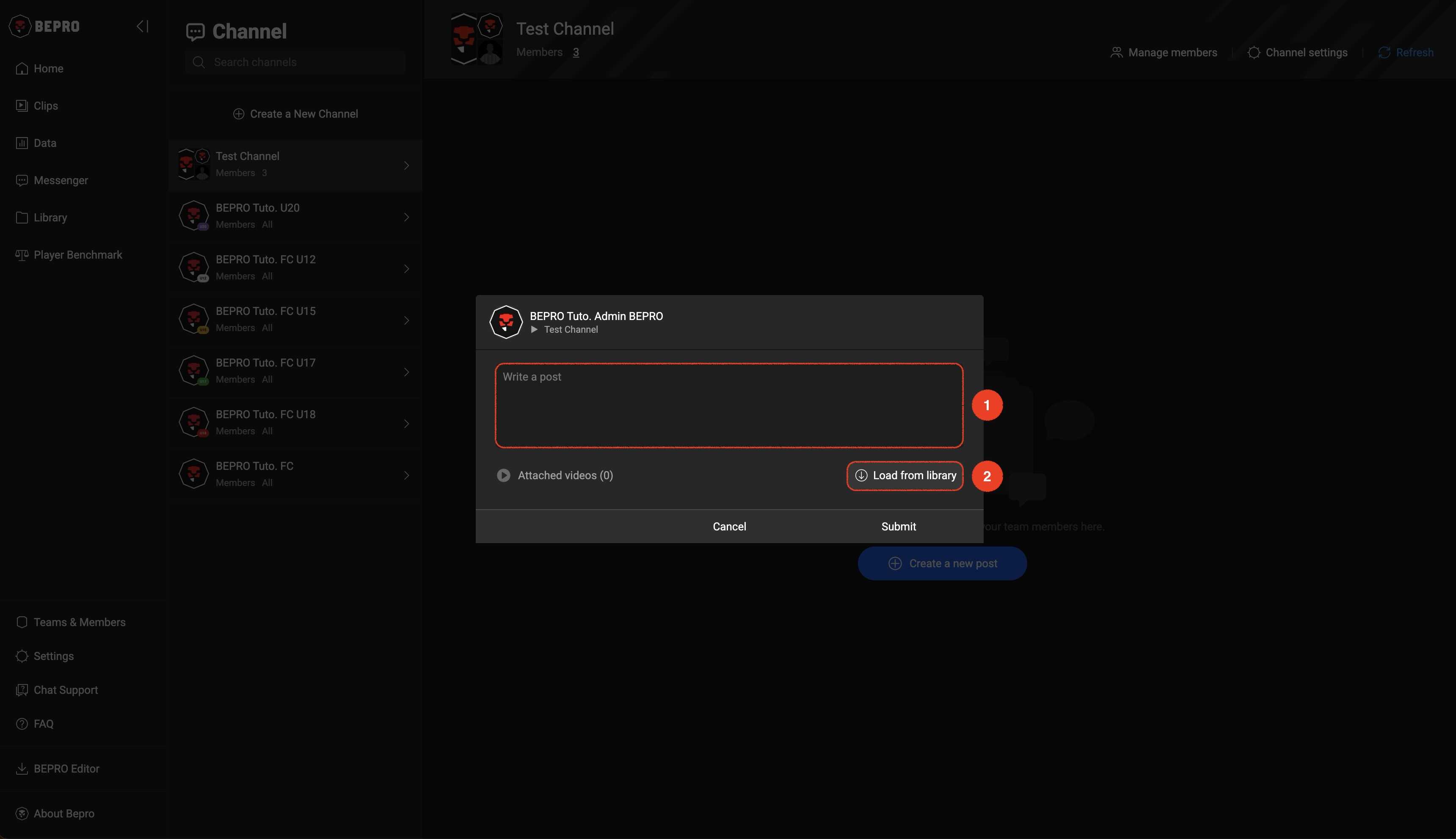
Lorsque la fenêtre s’ouvre, saisissez votre message et chargez les vidéos depuis la bibliothèque.
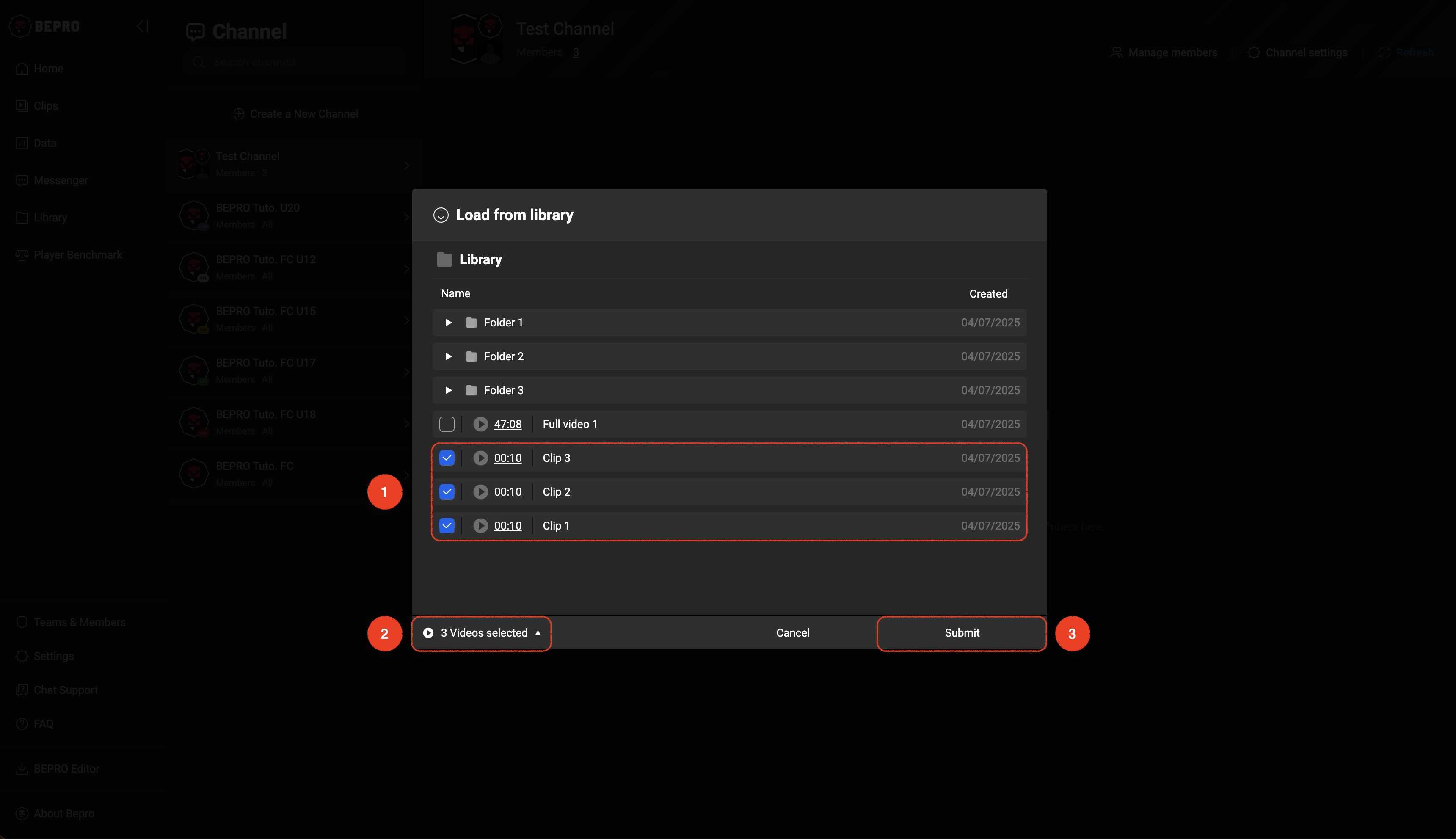
Cliquez sur « Charger depuis la médiathèque », puis sélectionnez les vidéos à joindre.
Cliquez sur le bouton en bas à gauche pour voir la liste des vidéos sélectionnées.
Puis cliquez sur le bouton en bas à droite pour valider.
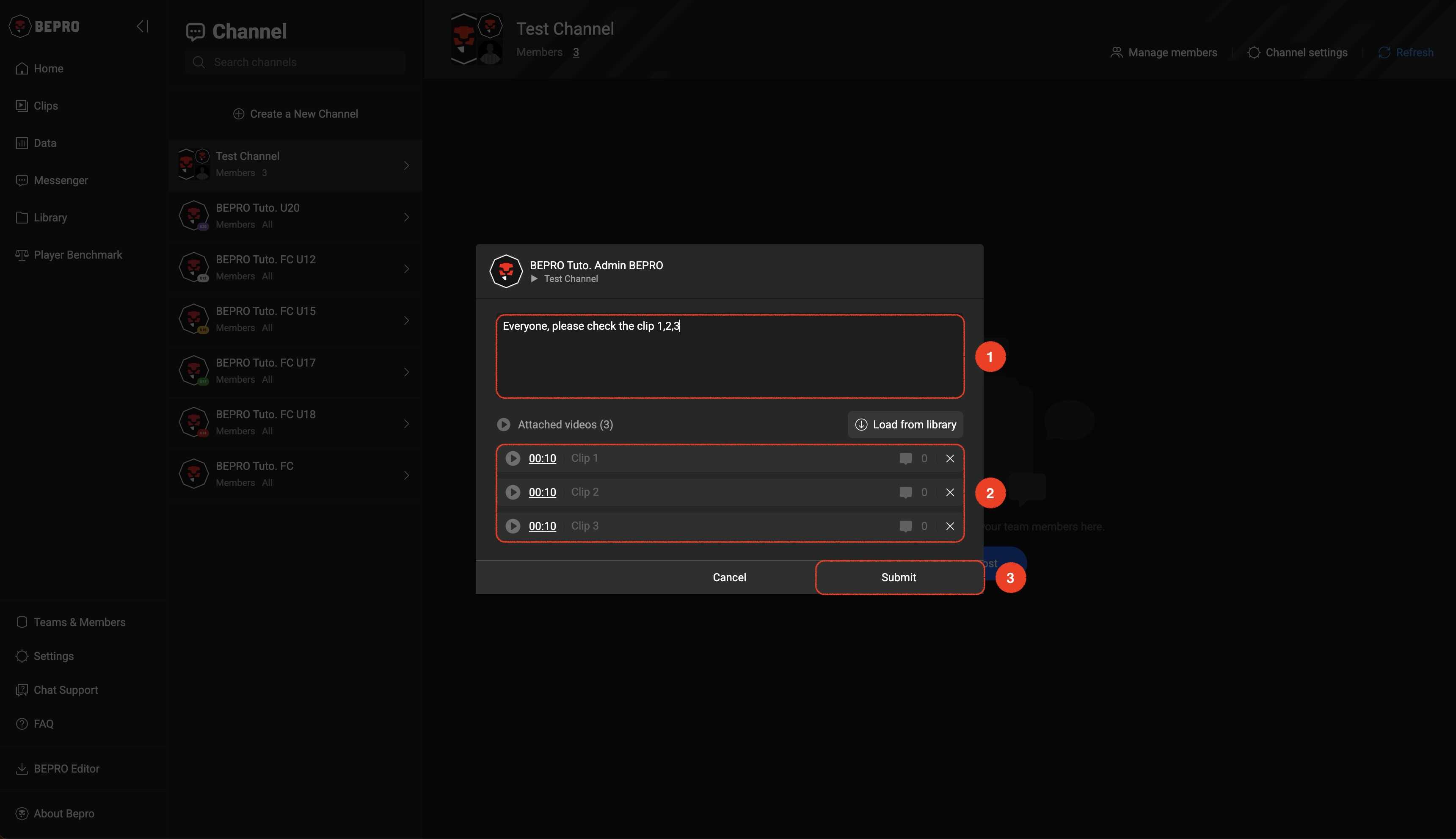
Vérifiez le message et les vidéos jointes, puis cliquez sur le bouton en bas à droite pour terminer la publication.
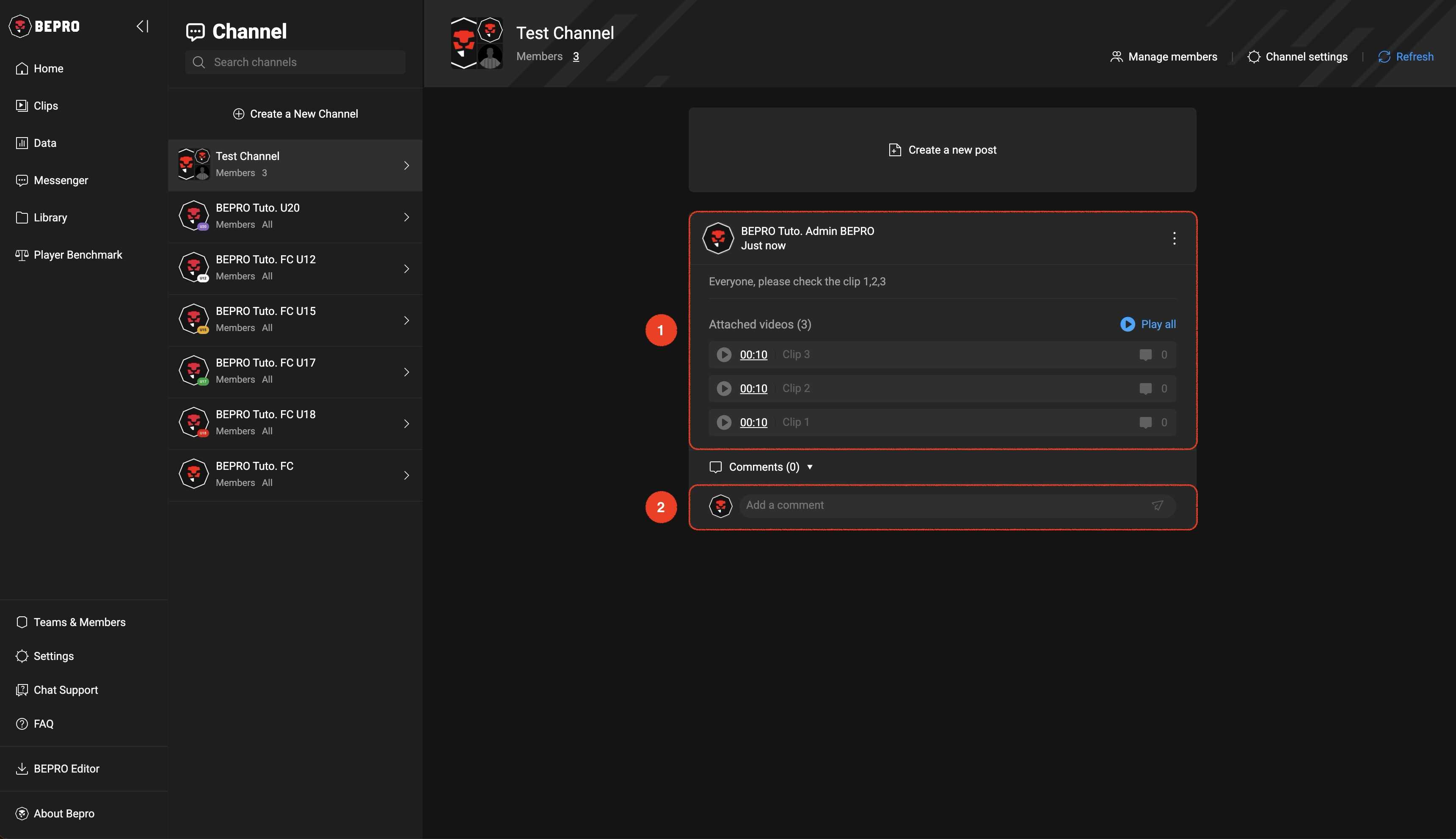
Une fois la publication créée, vous pouvez échanger avec les membres du channel via les commentaires.
2. Avec des vidéos sélectionnées
Nous allons maintenant voir comment créer un post avec des vidéos sélectionnées ou les ajouter à un post existant.
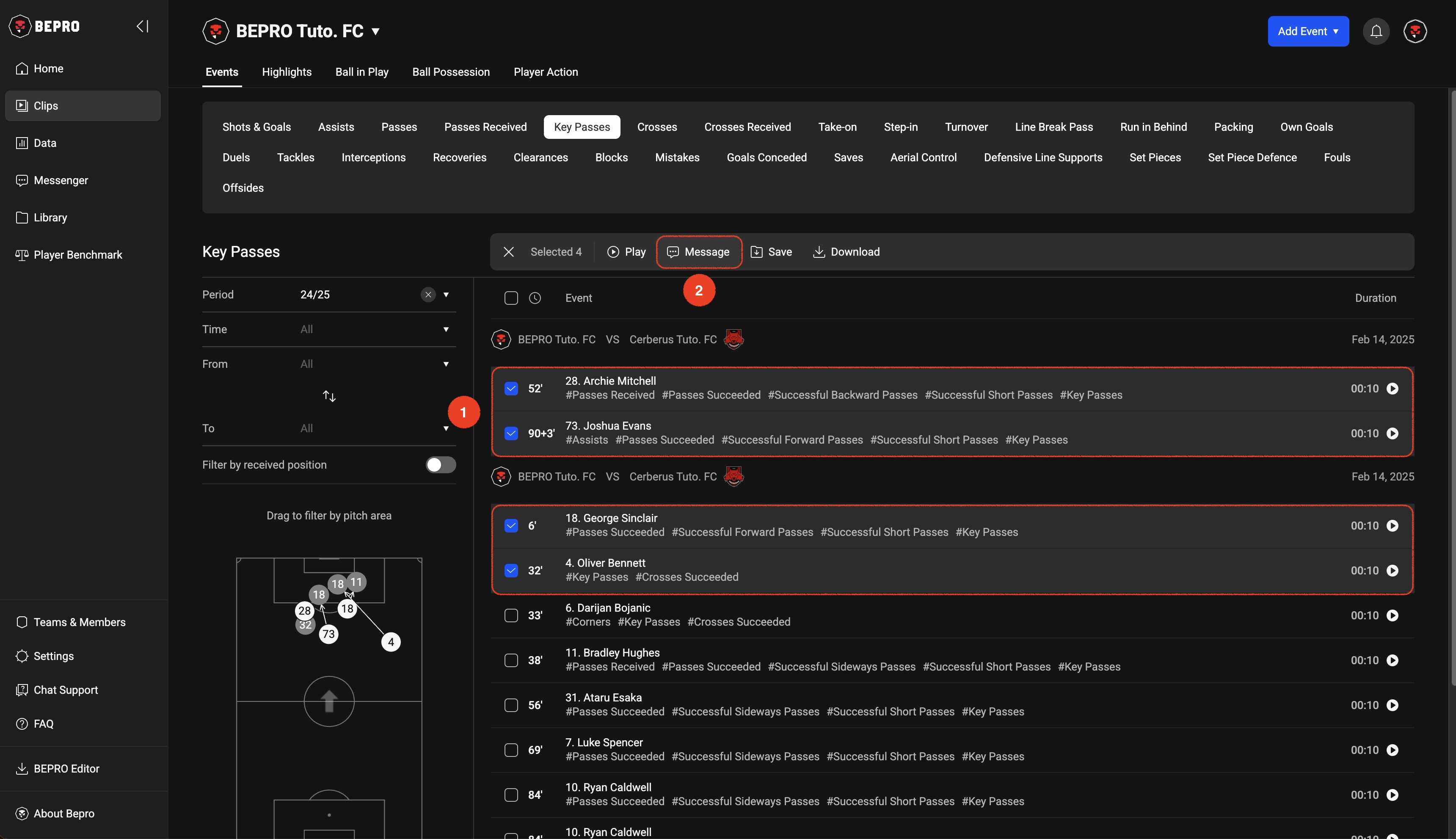
Commencez par accéder à une page de liste comme Clips d’événement, Highlights ou Actions des joueurs, puis sélectionnez des vidéos.
Les menus d’action apparaissent : sélectionnez « Message ».
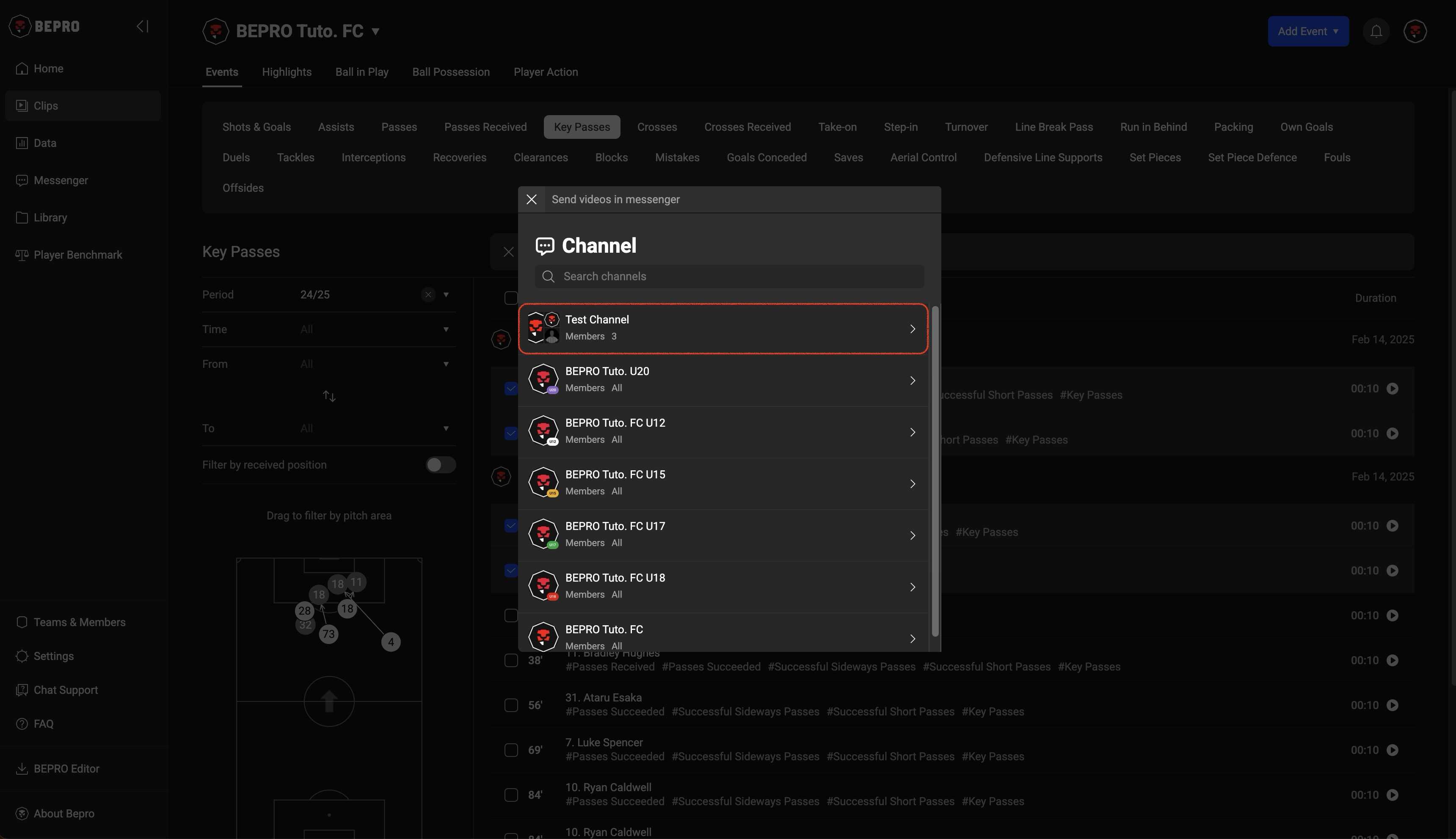
Lorsque la fenêtre de sélection de channel s’affiche, sélectionnez d’abord le channel souhaité.
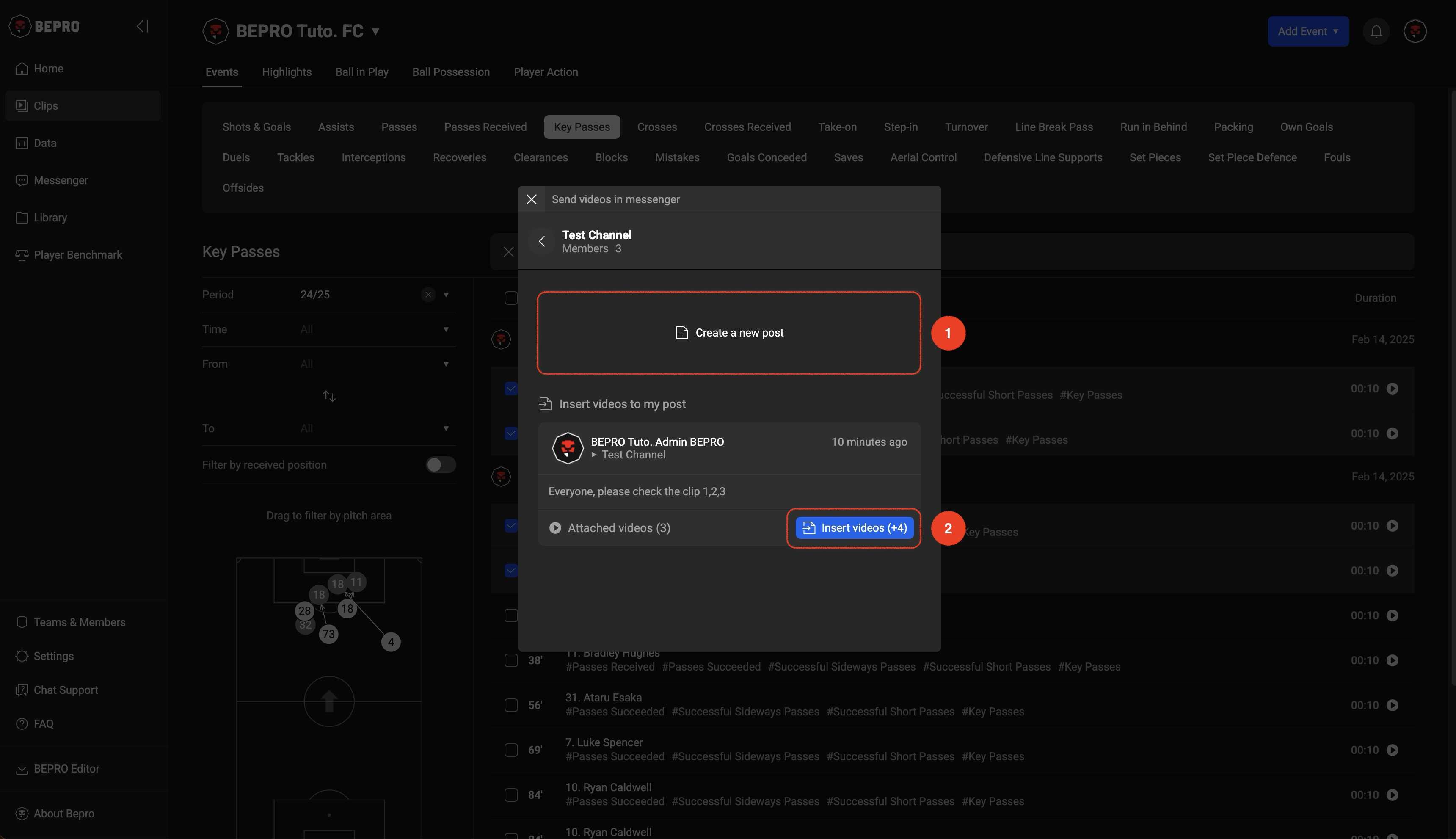
Vous pouvez créer une nouvelle publication avec les vidéos sélectionnées ou les ajouter à une publication existante.
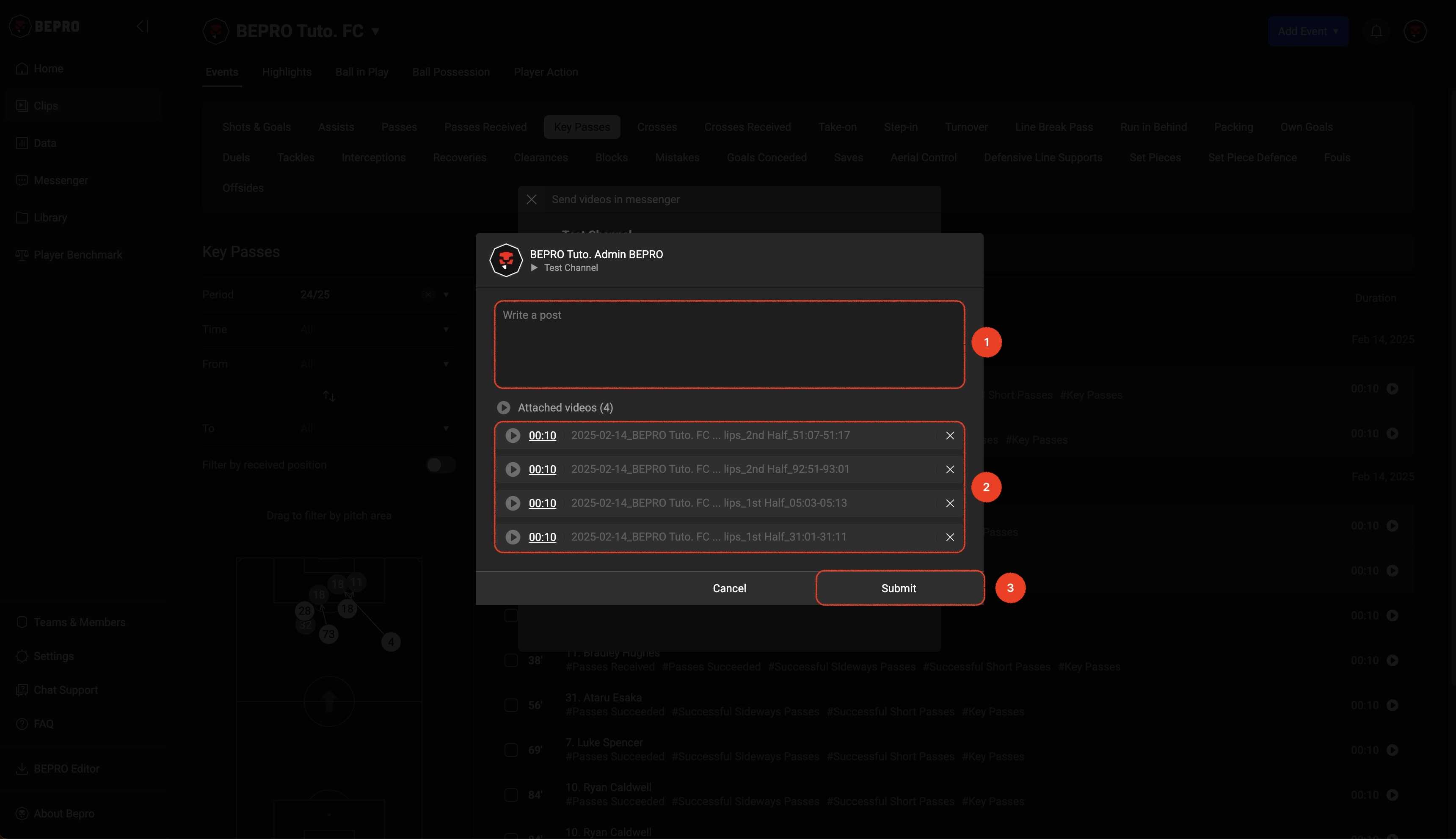
Si vous choisissez de créer une publication, saisissez votre message et cliquez sur le bouton en bas à droite pour valider.
3. En regardant une vidéo
Pendant la lecture d’une vidéo, vous pouvez créer une nouvelle publication avec celle-ci ou l’ajouter à une publication existante.
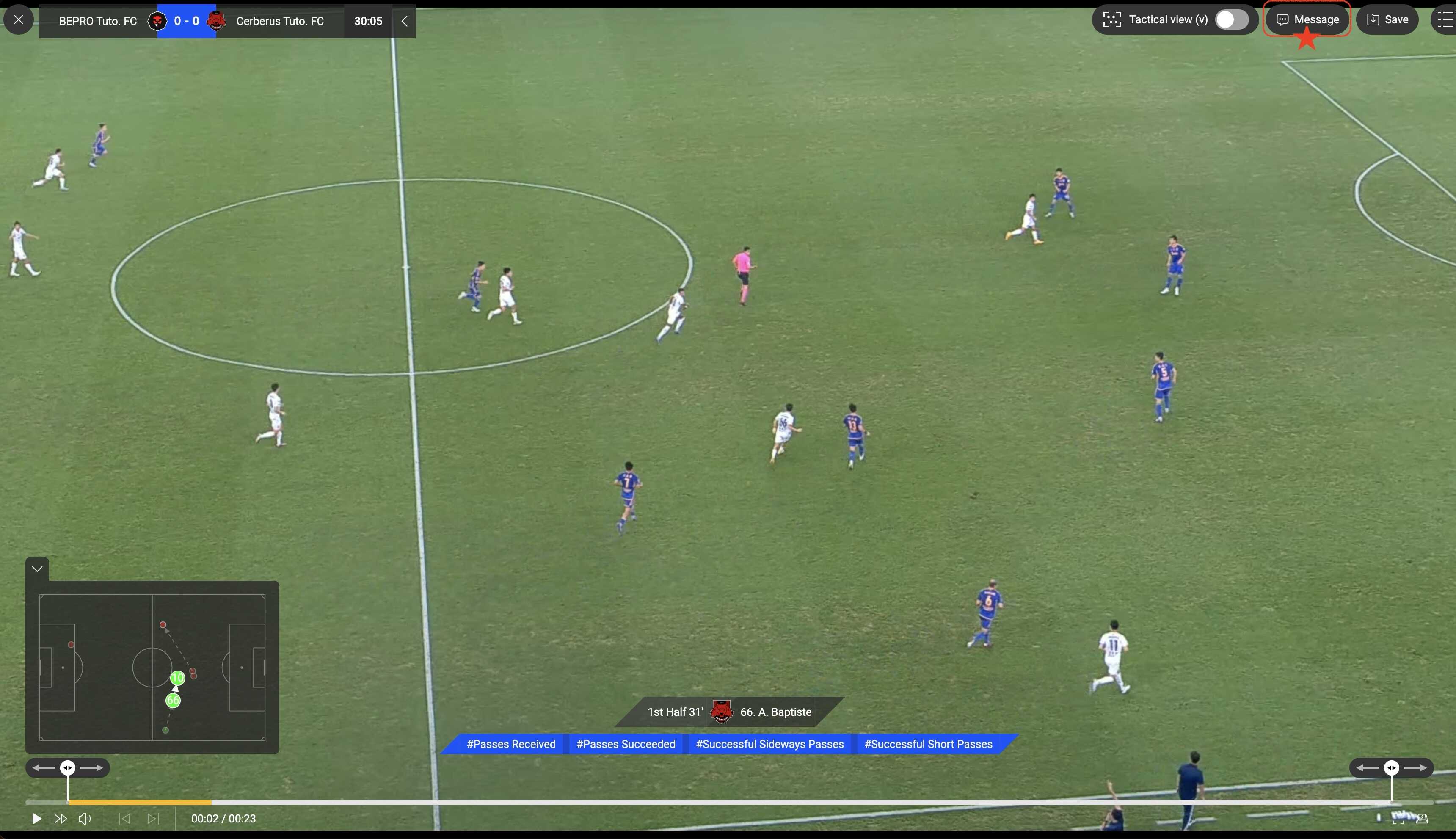
Lorsque vous lisez une vidéo, un bouton « Message » s’affiche en haut à droite. Cliquez dessus.
Vous pouvez créer une nouvelle publication dans un channel ou insérer la vidéo dans une publication existante, comme dans l’option 2.
Précédent