BEPRO Space
BEPRO Editor
Cerberus
Connexion et inscription
Demande d'analyse des correspondances
0
BEPRO Space
Pack Equipe
Tous les utilisateurs
Lecteur vidéo BEPRO
Apprenons les bases du lecteur vidéo BEPRO
Les vidéos enregistrées avec une caméra BEPRO (fixe ou Cerberus) sont au format panoramique.
Nous avons développé notre propre lecteur vidéo 3D pour les lire confortablement.
Faites glisser pour déplacer la vue ou utilisez la molette de la souris pour zoomer.
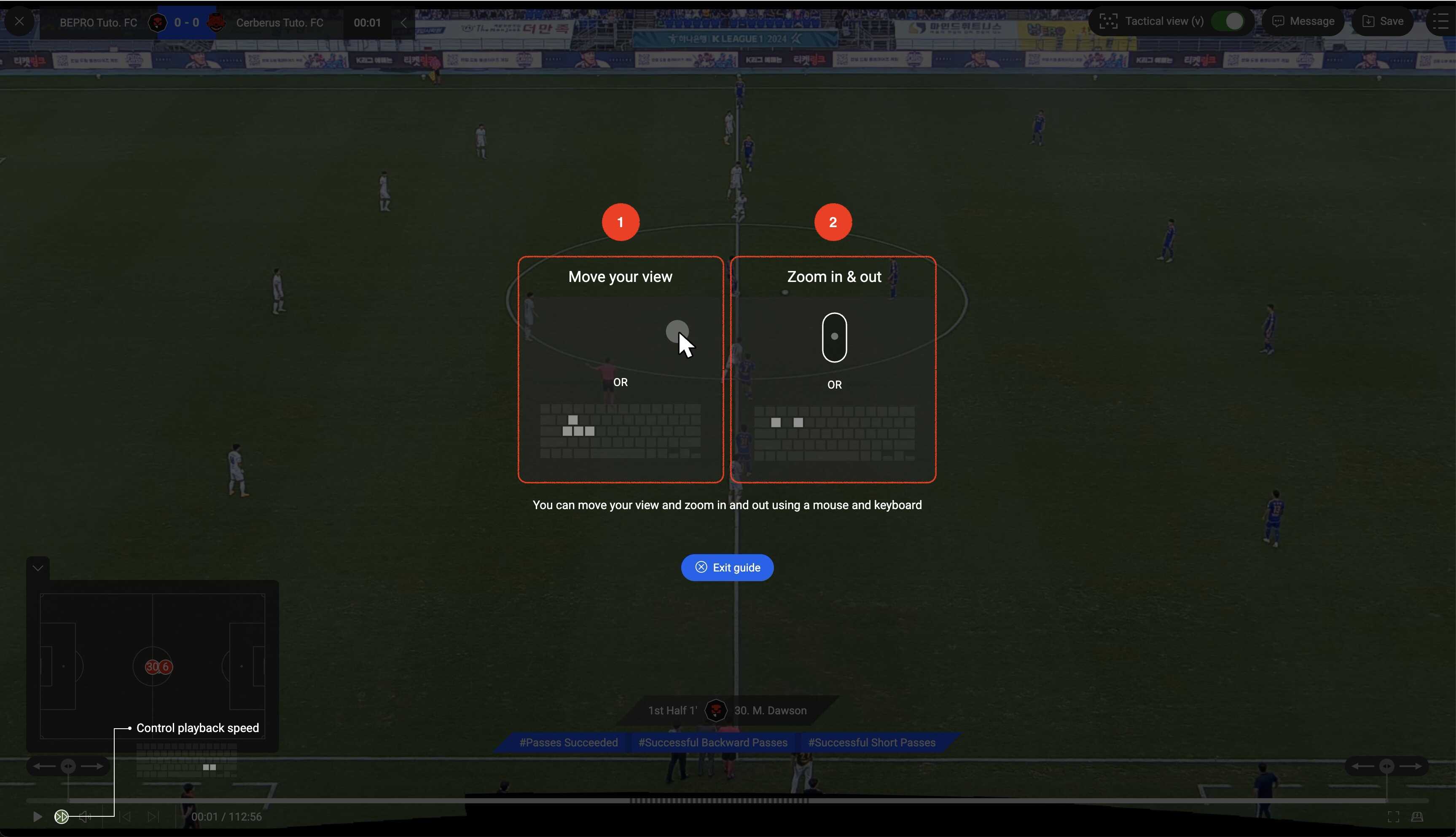
Configuration du lecteur vidéo
Explorons la configuration de base du lecteur.
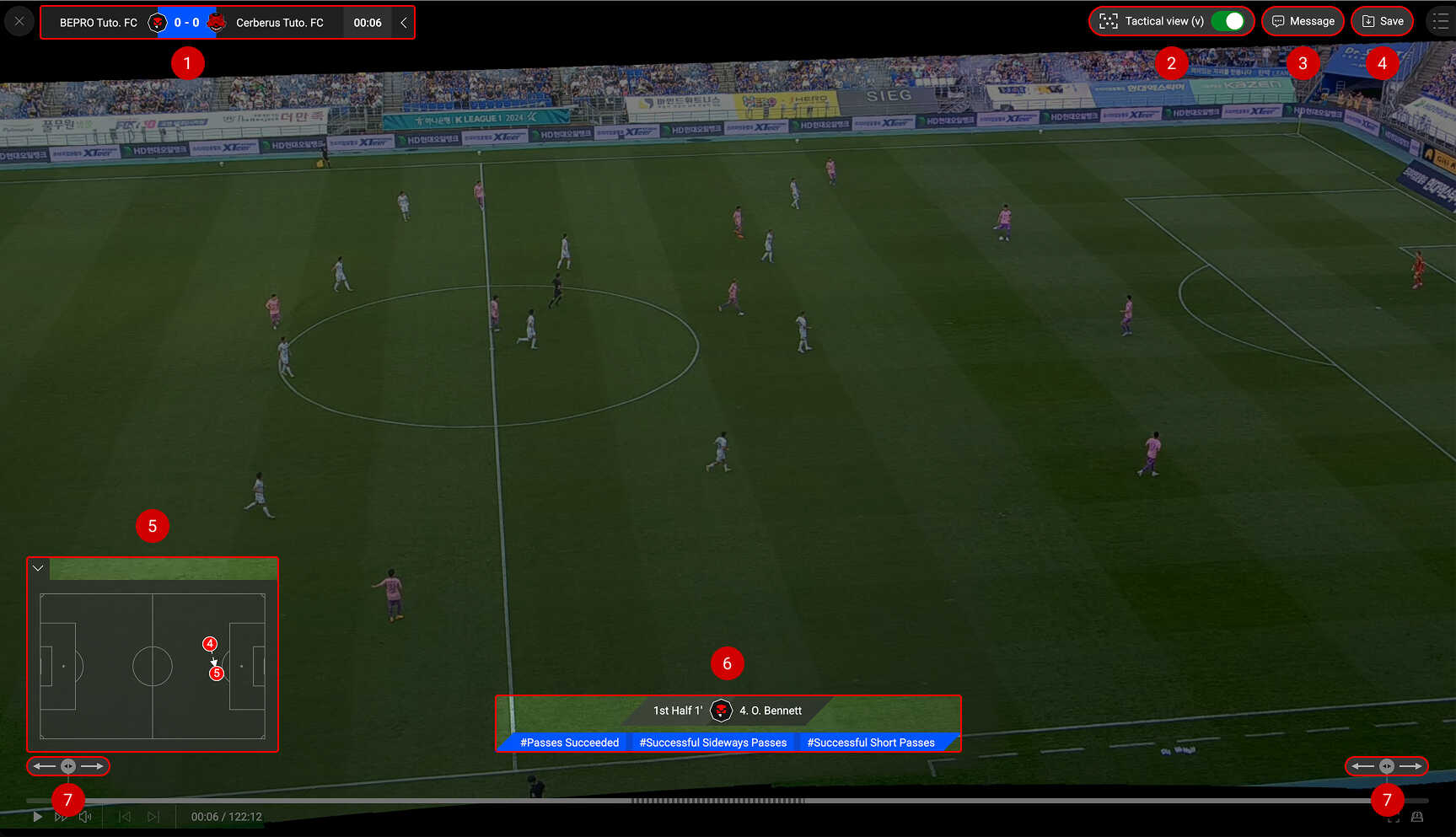
1. Tableau de score
Le tableau d'affichage est situé dans le coin supérieur gauche.
Les scores ne sont affichés que pour les matchs analysés.
Le temps de match est saisi automatiquement lorsqu'il est analysé par BEPRO, mais vous pouvez également régler le temps de match manuellement pour les vidéos téléchargées directement.
Pour plus de détails, veuillez vous référer à l'article « Régler le temps de match ».
2. Vue tactique activée/désactivée
La caméra BEPRO crée une vue panoramique optimale, appelée « vue tactique », qui suit les mouvements globaux des joueurs.
Cette vue est activée par défaut, mais vous pouvez la désactiver selon les besoins.
3. Messagerie
Partagez la vidéo en cours via le messager.
Créez un nouveau post basé sur la vidéo ou joignez-la à un post existant.
Pour plus de détails, voir l’article sur le messager.
4. Enregistrer dans la médiathèque
Vous pouvez enregistrer la vidéo en cours dans votre médiathèque.
Pour plus d’informations, consultez les articles liés à la médiathèque.
5. Mini-carte (matchs analysés)
Pour les matchs analysés, la mini-carte affiche la situation de l’événement en cours.
Vous pouvez la réduire avec le bouton en haut à gauche.
6. Informations sur l’événement (matchs analysés)
Pour les matchs analysés, les détails de l’événement et du joueur s’affichent à l’écran.
7. Curseur de réglage de section vidéo
Lors de la lecture d’un clip, vous pouvez utiliser le curseur pour ajuster les débuts et fins.
Précédent