BEPRO Space
Editor BEPRO
Cerberus
Inicio de sesión y registro
Solicitar análisis de coincidencias
0
BEPRO Space
Paquete básico
Todos los usuarios
Crear una publicación
Aprendamos cómo escribir una publicación en un canal
En Messenger puedes compartir vídeos directamente desde BEPRO Space, sin necesidad de subirlos ni descargarlos.
Puedes crear publicaciones dentro de los “Canales”, similares a salas de chat, y compartirlas con los miembros.
Hay cuatro formas principales de crear publicaciones:
1. Desde un canal
2. Con vídeos seleccionados
3. Mientras ves un vídeo
4. Desde el editor de BEPRO
Este artículo cubre solo los métodos 1, 2 y 3, que se realizan dentro de BEPRO Space.
1. Desde un canal
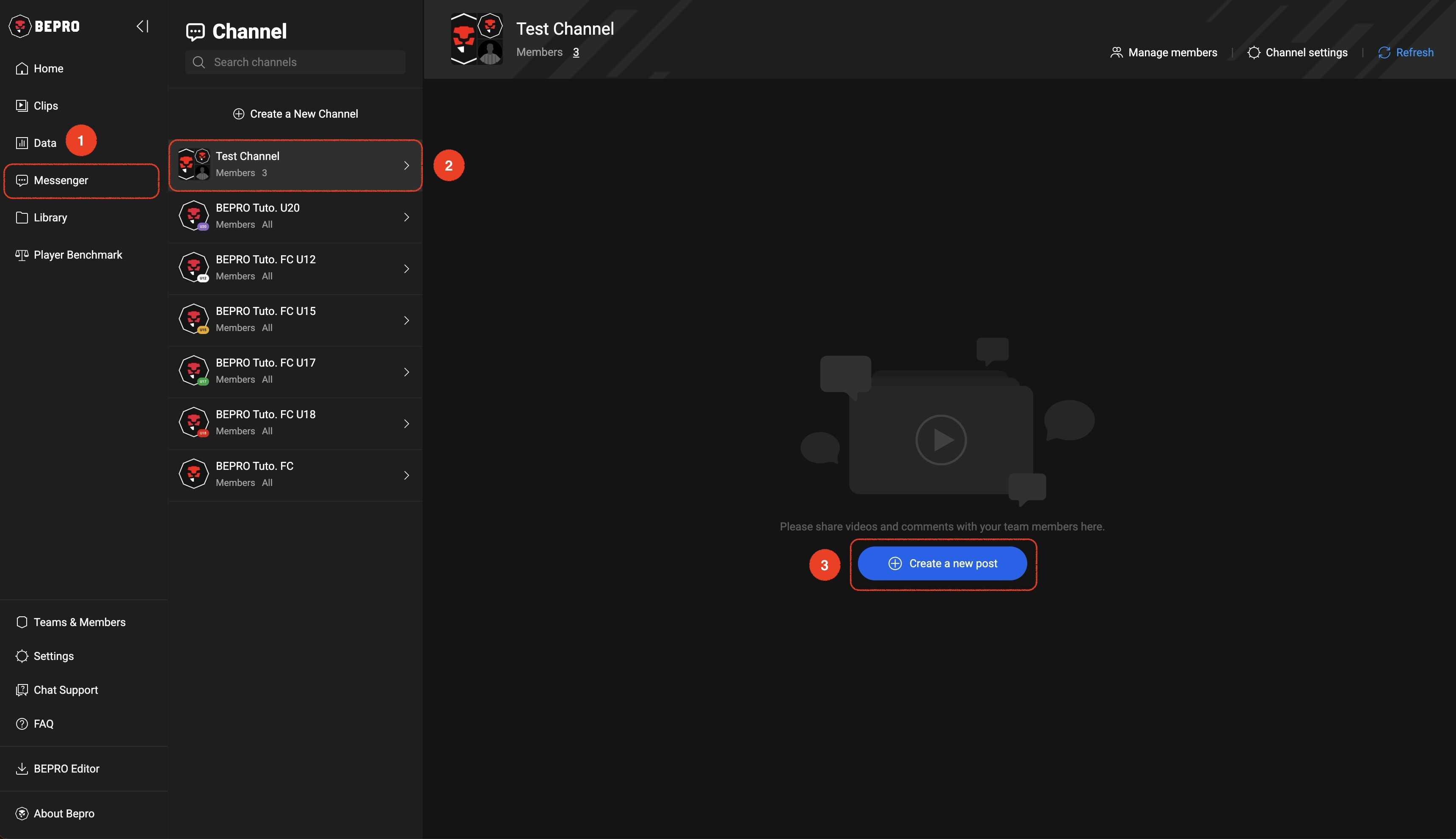
Haz clic en el menú de Messenger en la barra lateral, selecciona el canal deseado y pulsa “Crear nueva publicación”.
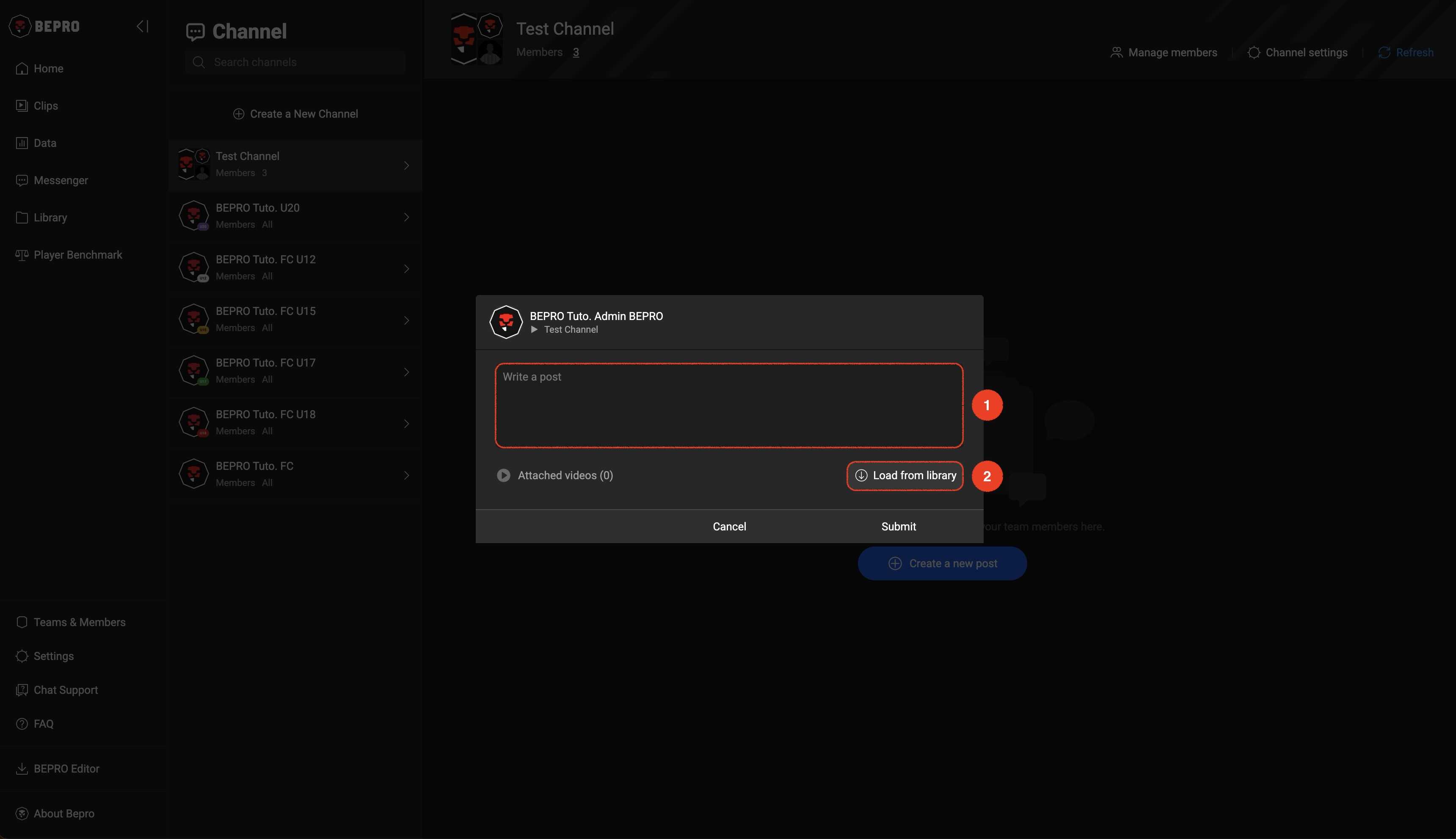
Cuando aparezca la ventana de creación, escribe tu mensaje y carga los vídeos desde la biblioteca.
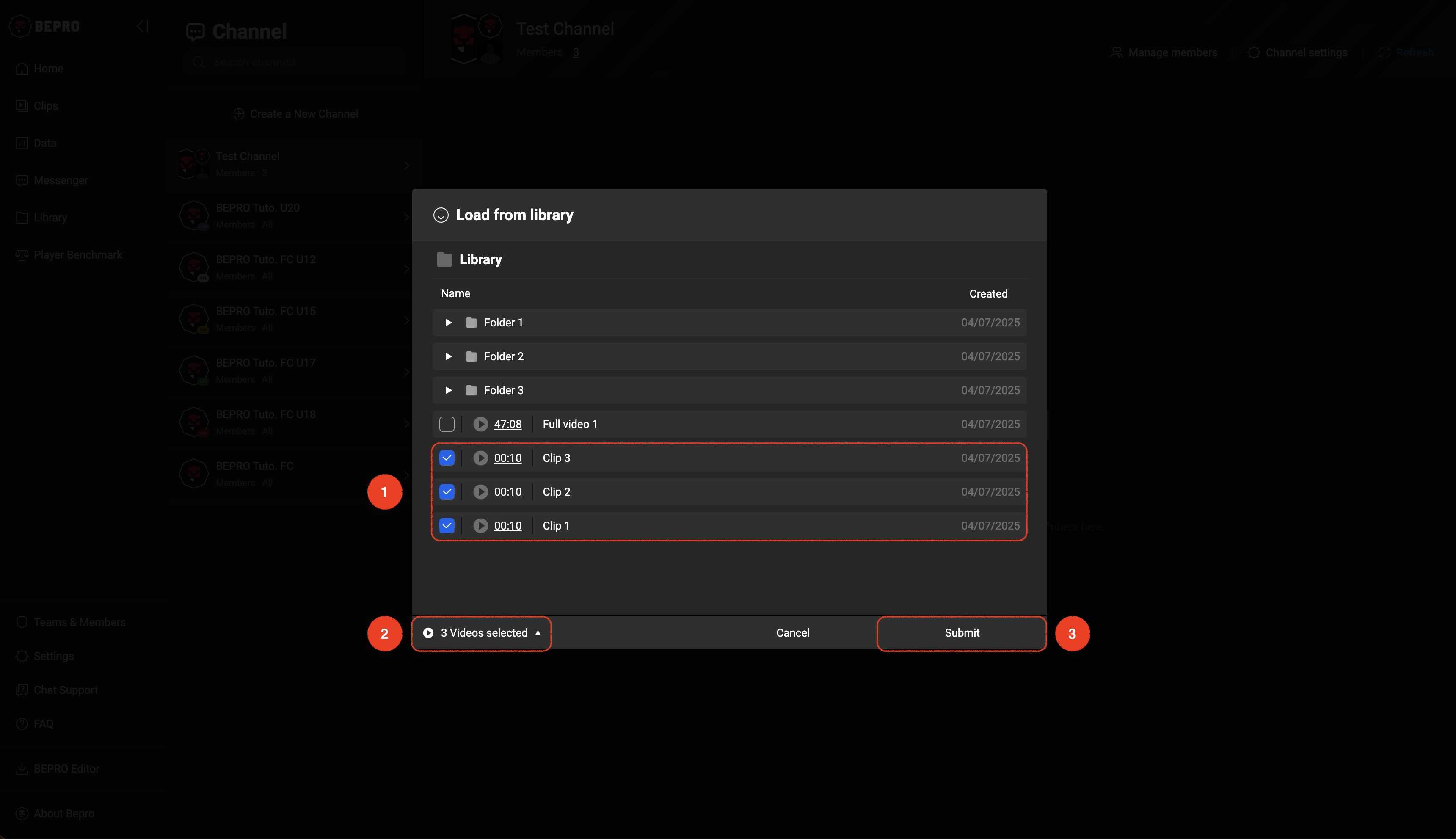
Haz clic en “Cargar desde biblioteca” y selecciona los vídeos que quieras adjuntar.
Puedes ver la lista desde el botón inferior izquierdo.
Haz clic en el botón inferior derecho para completar la carga.
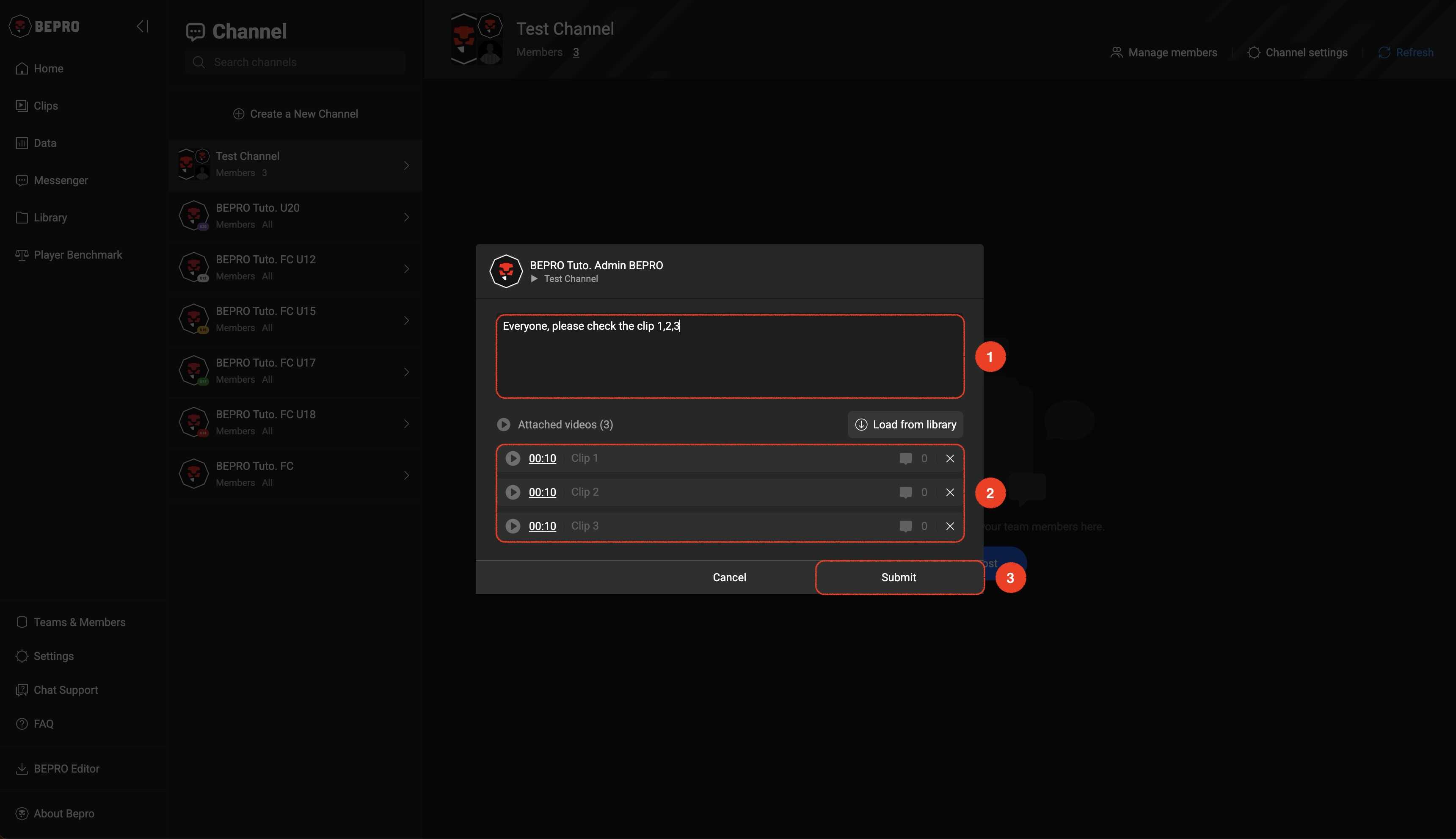
Revisa el contenido del mensaje y los vídeos adjuntos, luego haz clic en el botón inferior derecho para finalizar.
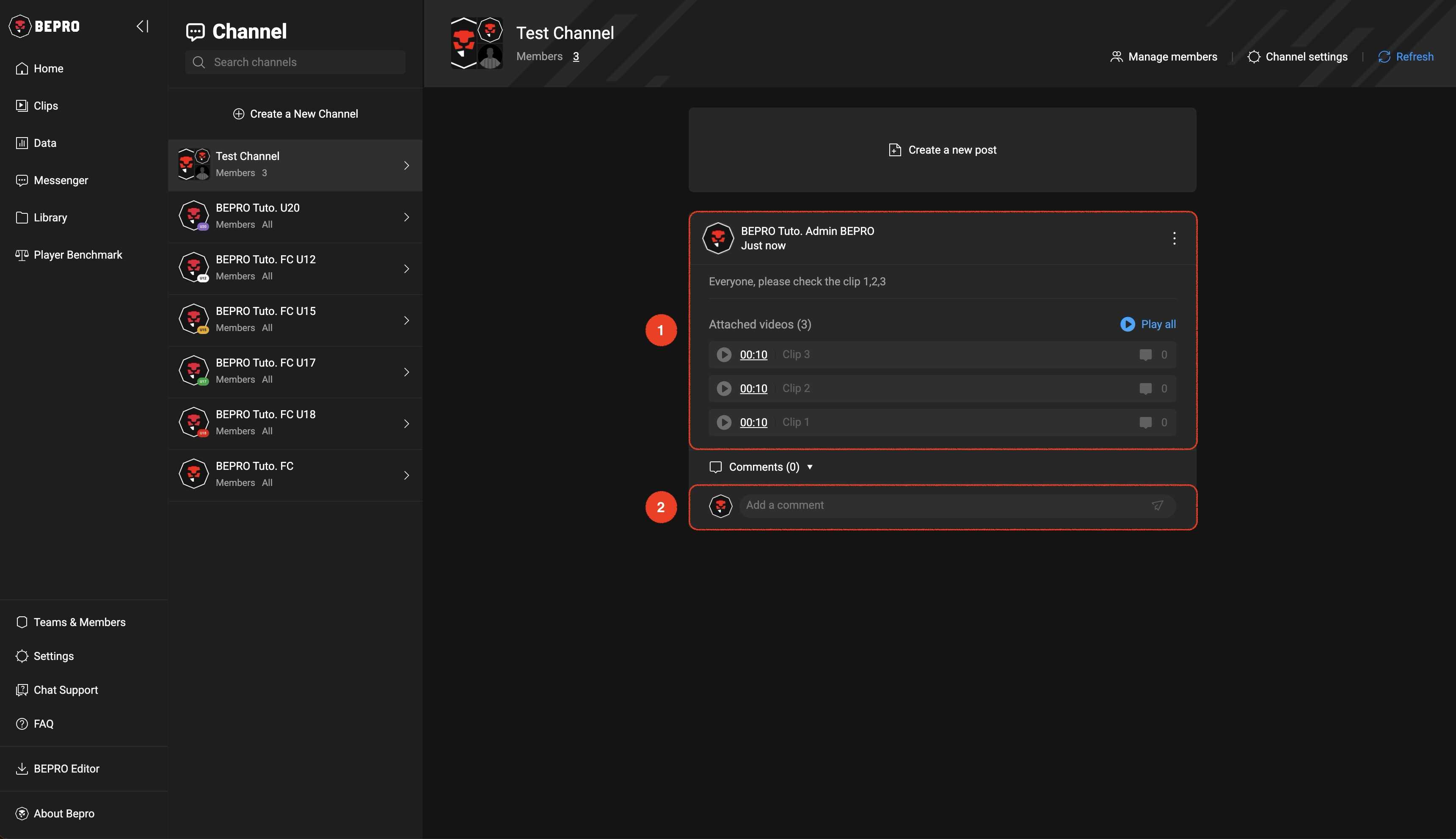
Una vez que la publicación esté creada, podrás comunicarte con los miembros del canal mediante comentarios.
2. Con vídeos seleccionados
Ahora veremos cómo crear una nueva publicación con vídeos seleccionados o añadirlos a una ya existente.
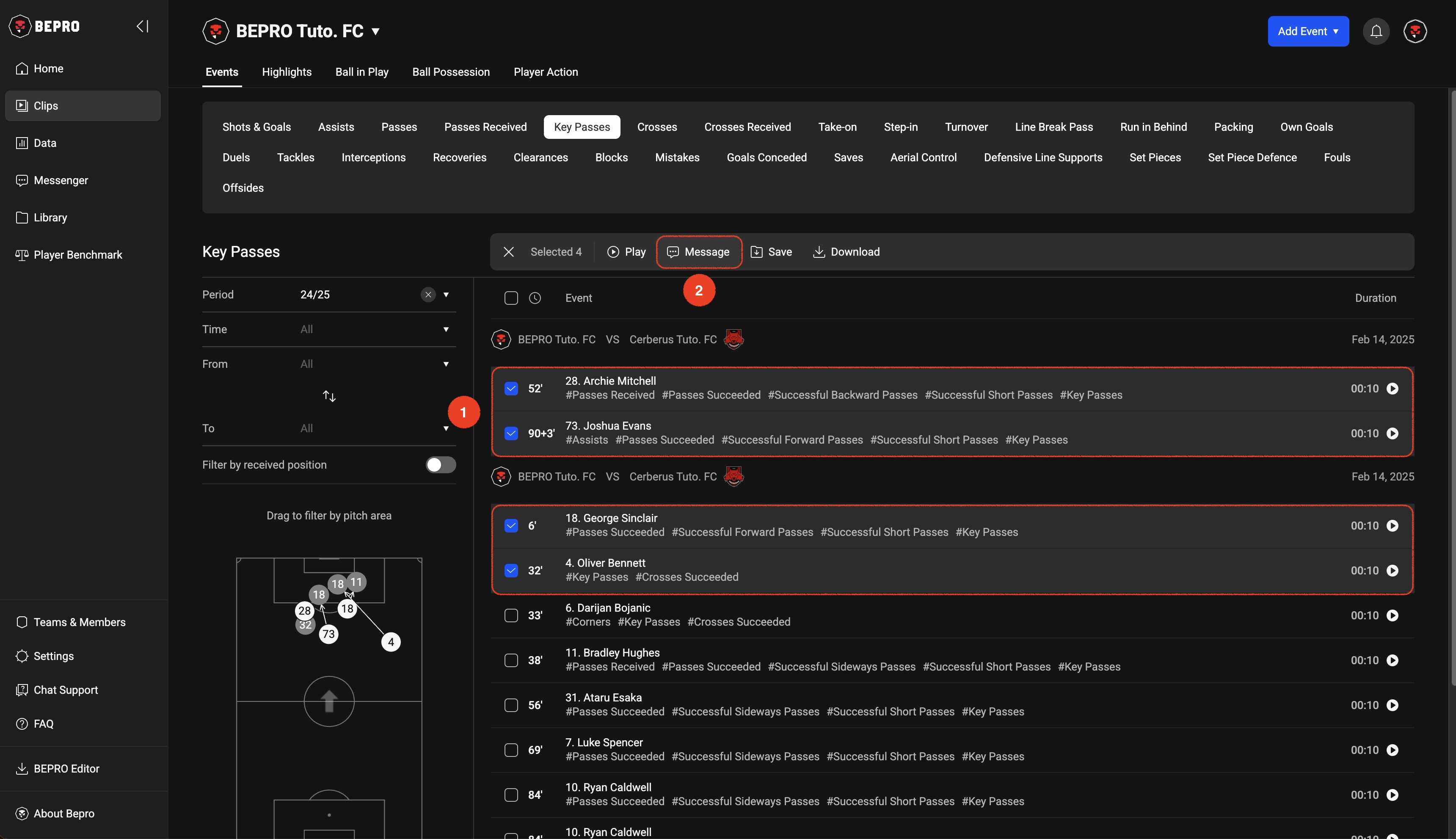
Primero ve a una página de lista como Clips de evento, Highlights o Acción de jugador, y selecciona los vídeos.
Al seleccionarlos, aparecerán los menús de acción. Elige el menú “Mensaje”.
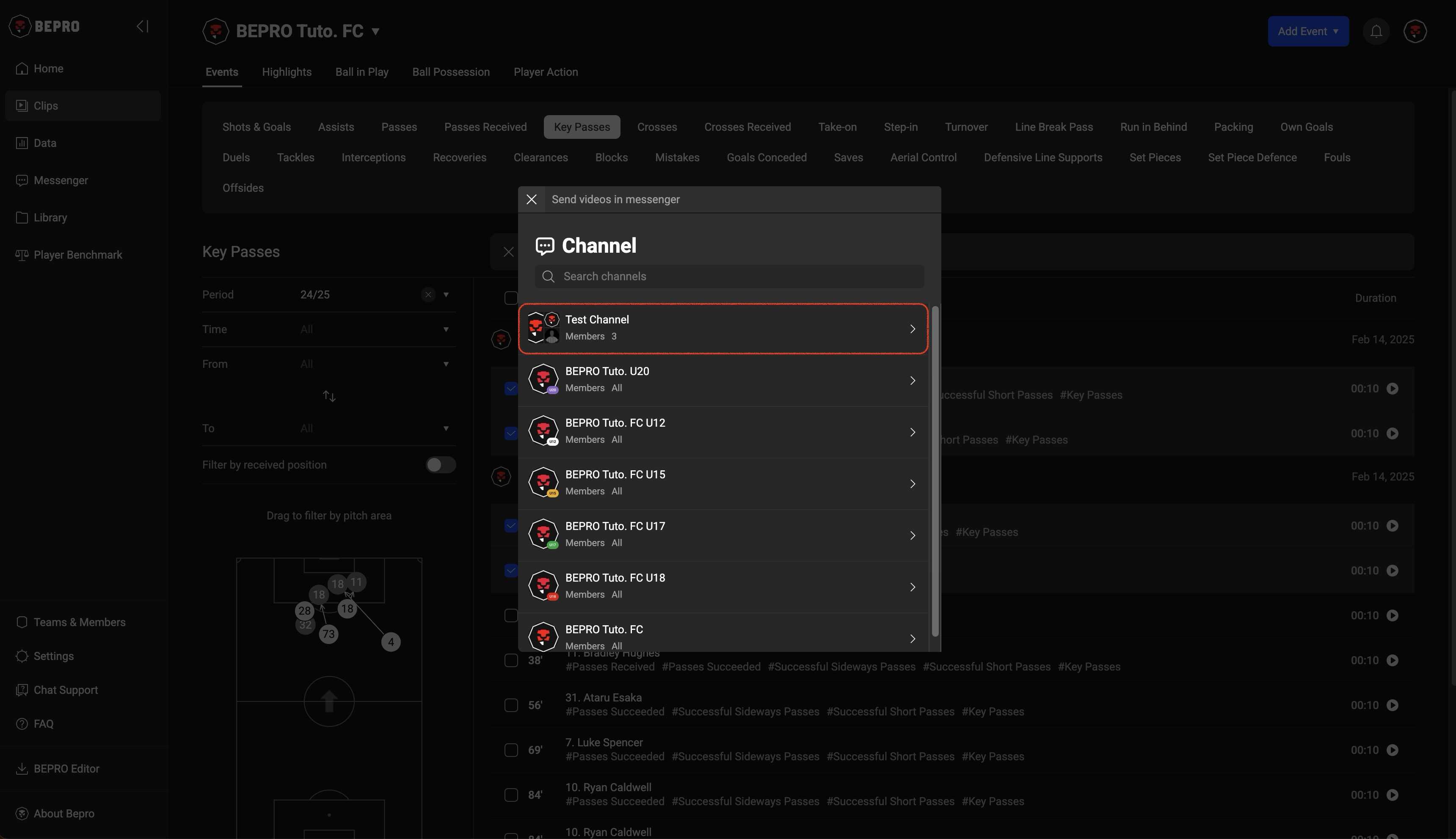
Cuando aparezca la ventana de selección de canal, selecciona primero el canal deseado.
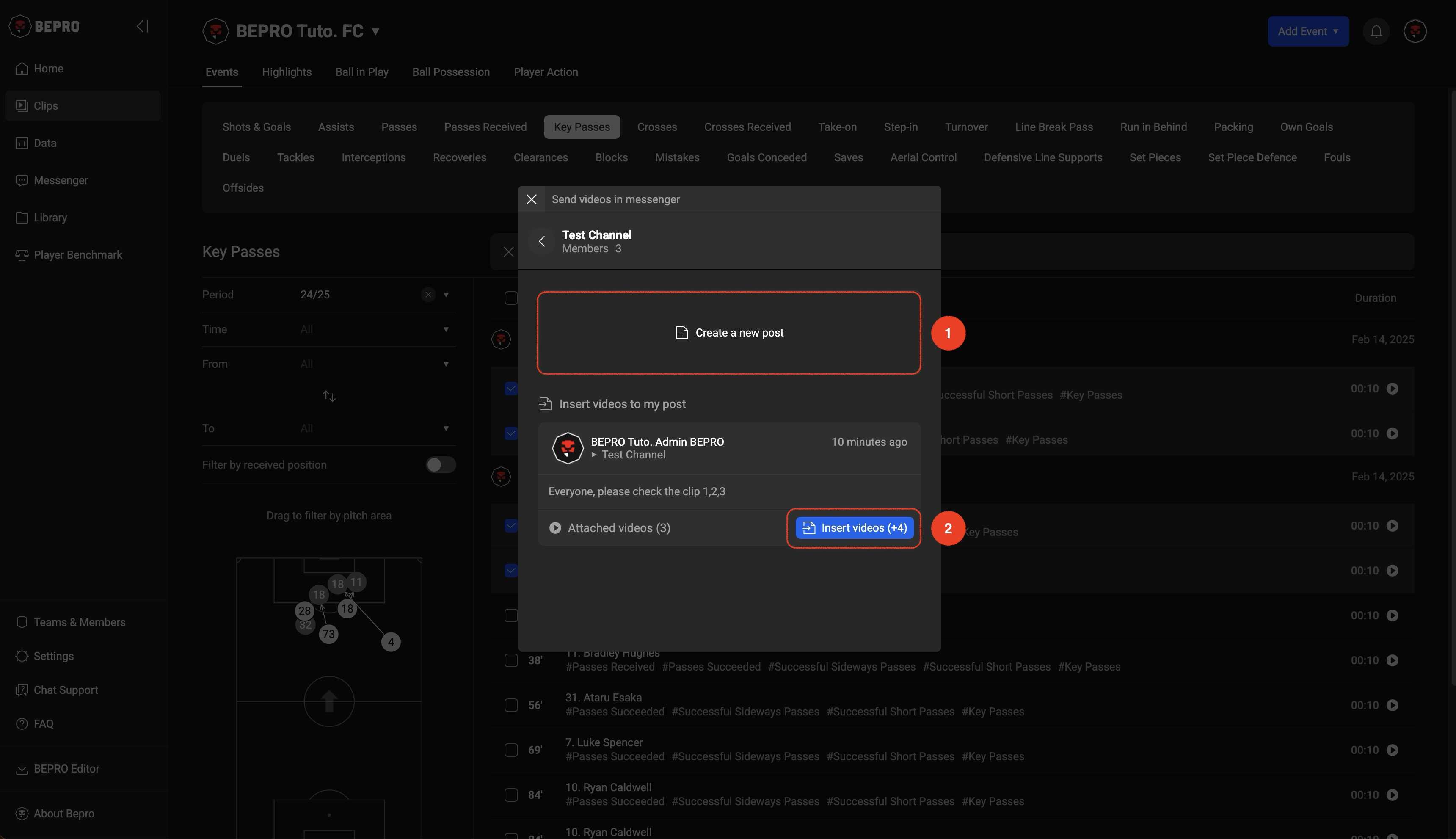
Puedes crear una nueva publicación con los vídeos seleccionados o añadirlos a una ya existente.
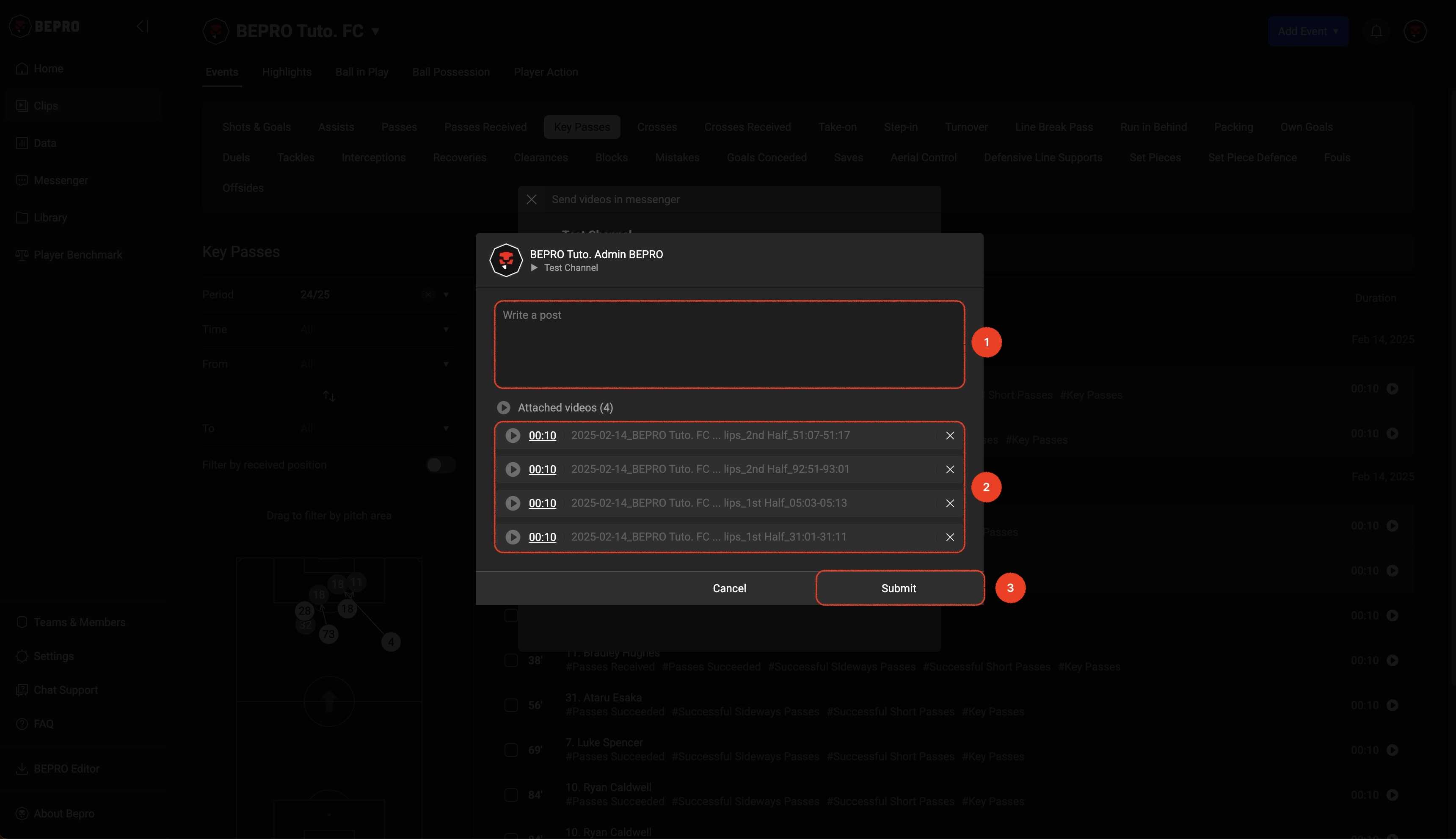
Si eliges crear una publicación, escribe tu mensaje y haz clic en el botón inferior derecho para finalizarla.
3. Mientras ves un vídeo
Mientras ves un vídeo, puedes crear una nueva publicación con él o insertarlo en una ya existente.
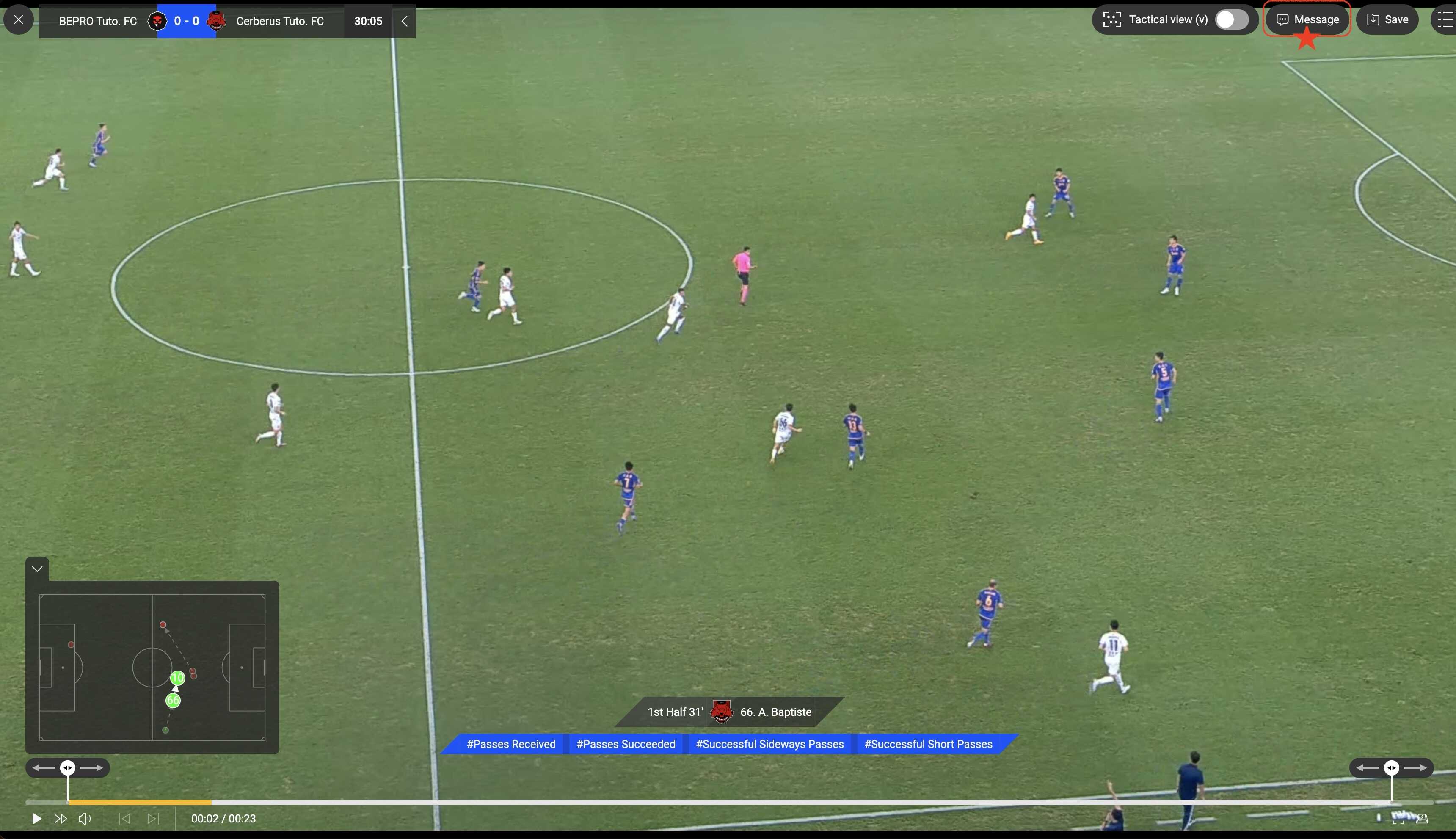
Al reproducir un vídeo, aparece un botón de mensaje en la parte superior derecha. Haz clic en él.
Puedes seleccionar un canal y crear una nueva publicación o insertar el vídeo en una existente, siguiendo el mismo proceso que en la opción 2.
Anterior
Siguiente