BEPRO Space
Editor BEPRO
Cerberus
Inicio de sesión y registro
Solicitar análisis de coincidencias
0
BEPRO Space
Paquete básico
Todos los usuarios
Reproductor de vídeo BEPRO
Aprendamos lo básico sobre el reproductor de video de BEPRO
Los videos grabados con cámara BEPRO (fija o Cerberus) son en vista panorámica.
Usamos un reproductor 3D propio para ver mejor estos formatos horizontales.
Arrastra para mover la vista o usa la rueda del mouse para hacer zoom.
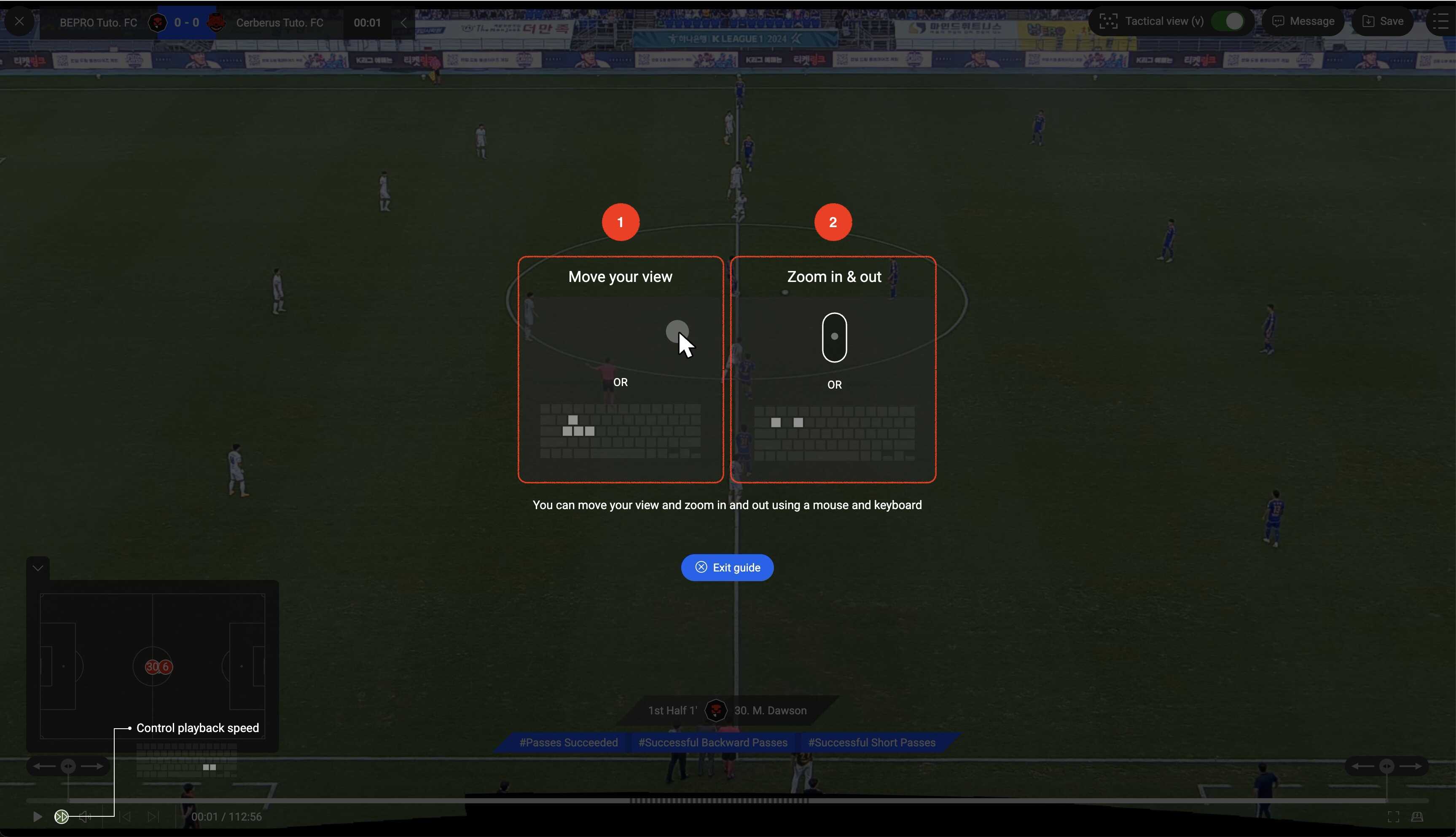
Config. del reproductor de video
Echemos un vistazo a la configuración básica del reproductor.
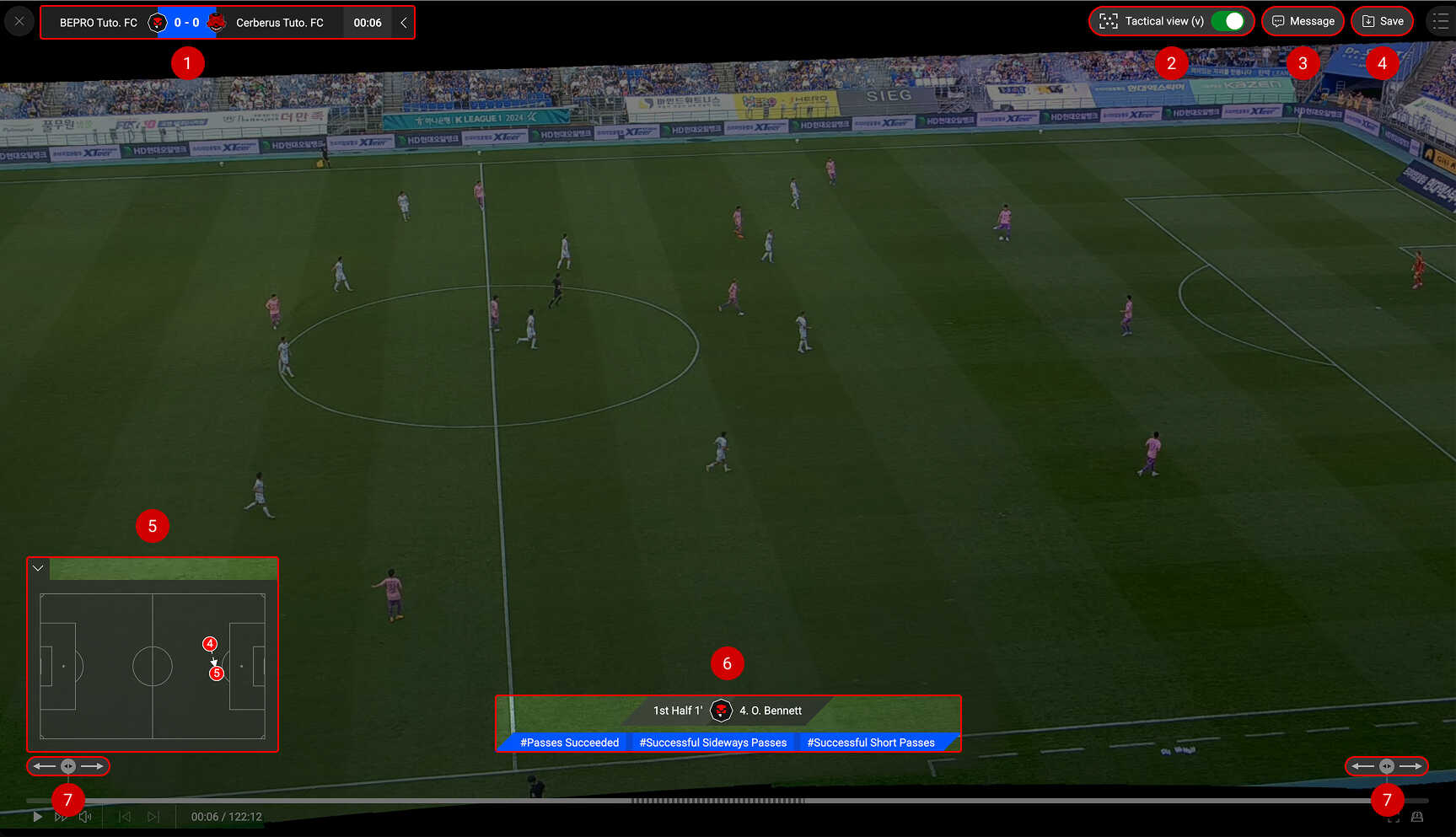
1. Marcador
El marcador se encuentra en la esquina superior izquierda.
Las puntuaciones solo se muestran para los partidos analizados.
El tiempo del partido se introduce automáticamente cuando es analizado por BEPRO, pero también puedes establecer el tiempo del partido manualmente para los vídeos subidos directamente.
Para más detalles, por favor consulta el artículo "Establecer tiempo del partido".
2. Vista táctica activar/desactivar
La cámara BEPRO genera una vista panorámica optimizada para ver el movimiento táctico de los jugadores.
Esta vista táctica está activada por defecto, pero puedes desactivarla y moverte libremente.
3. Mensajería
Puedes compartir el video que estás viendo por messenger.
Puedes crear una nueva publicación con el video o adjuntarlo a una existente.
Consulta el artículo de Messenger para más información.
4. Guardar en biblioteca
Puedes guardar el video en tu biblioteca personal.
Consulta los artículos relacionados para más detalles.
5. Mini-mapa (partidos analizados)
En partidos analizados, el mini-mapa muestra la situación del evento en curso.
Si ocupa demasiado espacio, puedes minimizarlo con el botón arriba a la izquierda.
6. Información del evento (partidos analizados)
En partidos analizados, se muestra información del jugador y evento actual.
7. Control deslizante de segmentos de video
Cuando reproduces clips de eventos o editados, puedes usar el control deslizante para ampliar o reducir el inicio/final.
Anterior